Clocker
Português (Portugal)
Experimentar o Clocker

Controlo de tempo para o Jira Cloud

O seu objetivo diário de horas, mesmo na caixa de diálogo Registar tempo do Jira.

Enquanto regista tempo, o Clocker mostra quanto ainda lhe falta e mantém à vista a sua folha de horas e os relatórios mensais. Cada entrada fica guardada como um registo de trabalho normal do Jira.

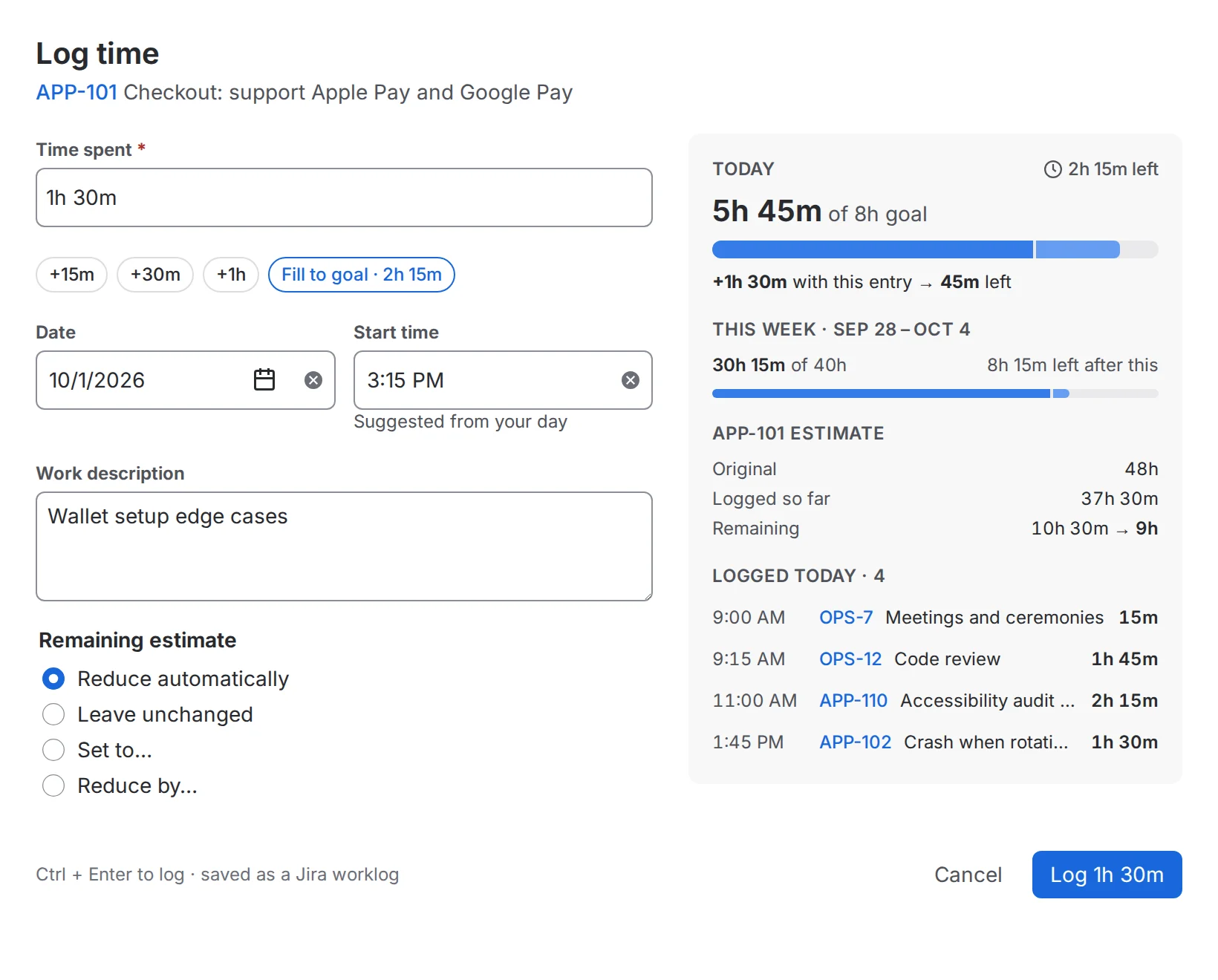
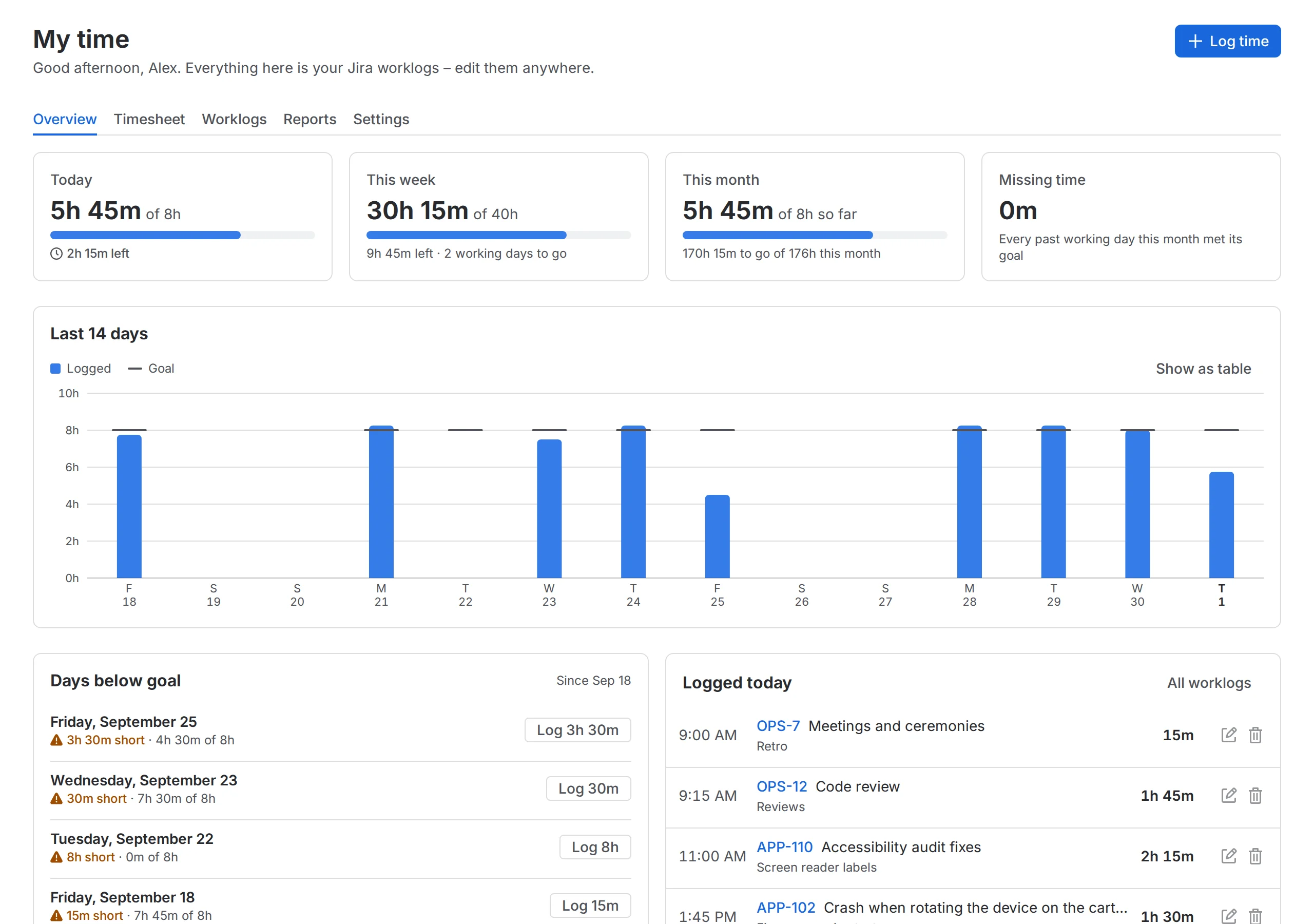
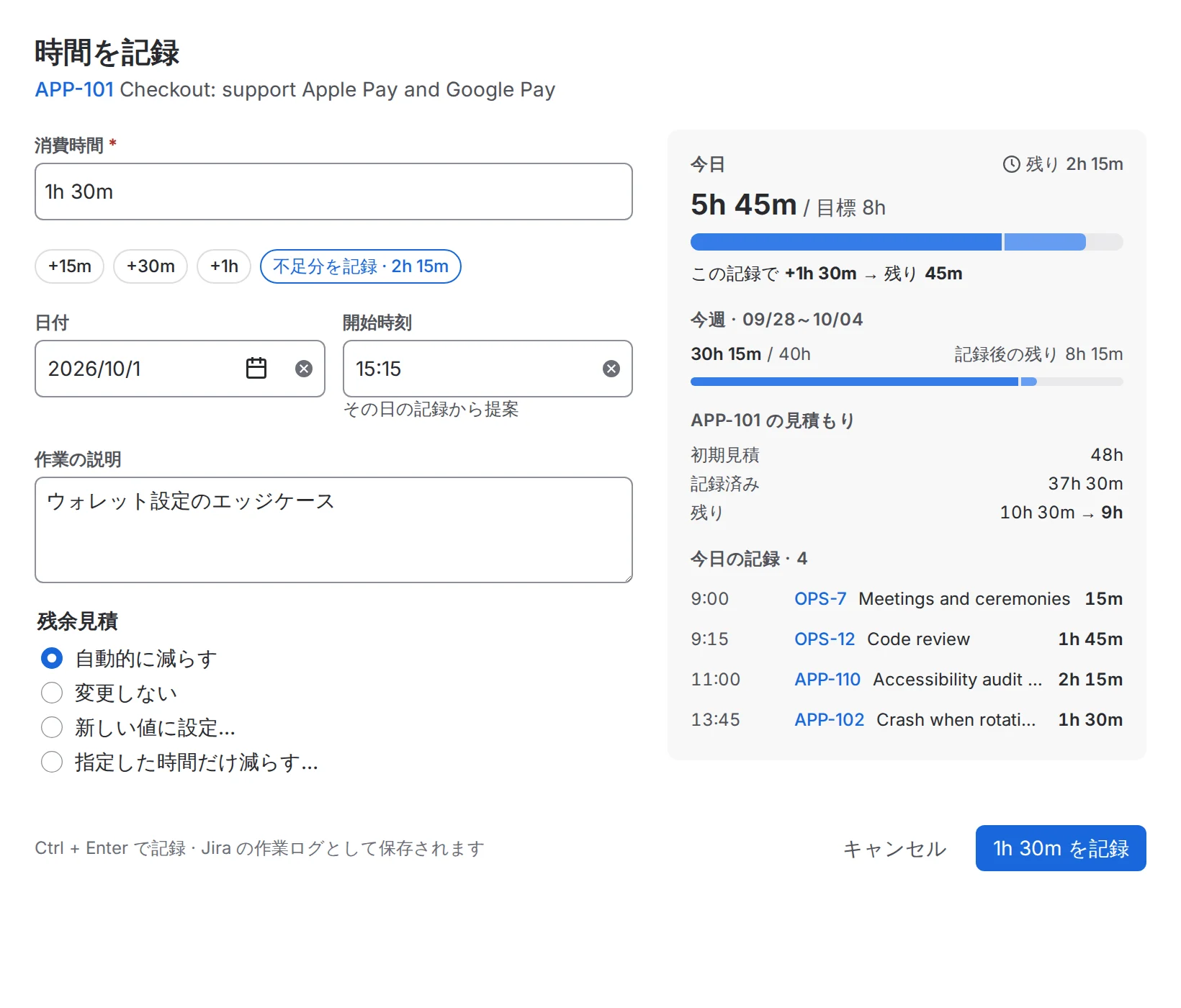
A registar o resto do dia na página O meu tempo: a caixa de diálogo pré-visualiza a entrada face ao objetivo de 8h de hoje, Completar objetivo preenche exatamente o que falta e o dia fica verde.

Funcionalidades

Registar horas deixa de ser a maçada de sexta-feira.

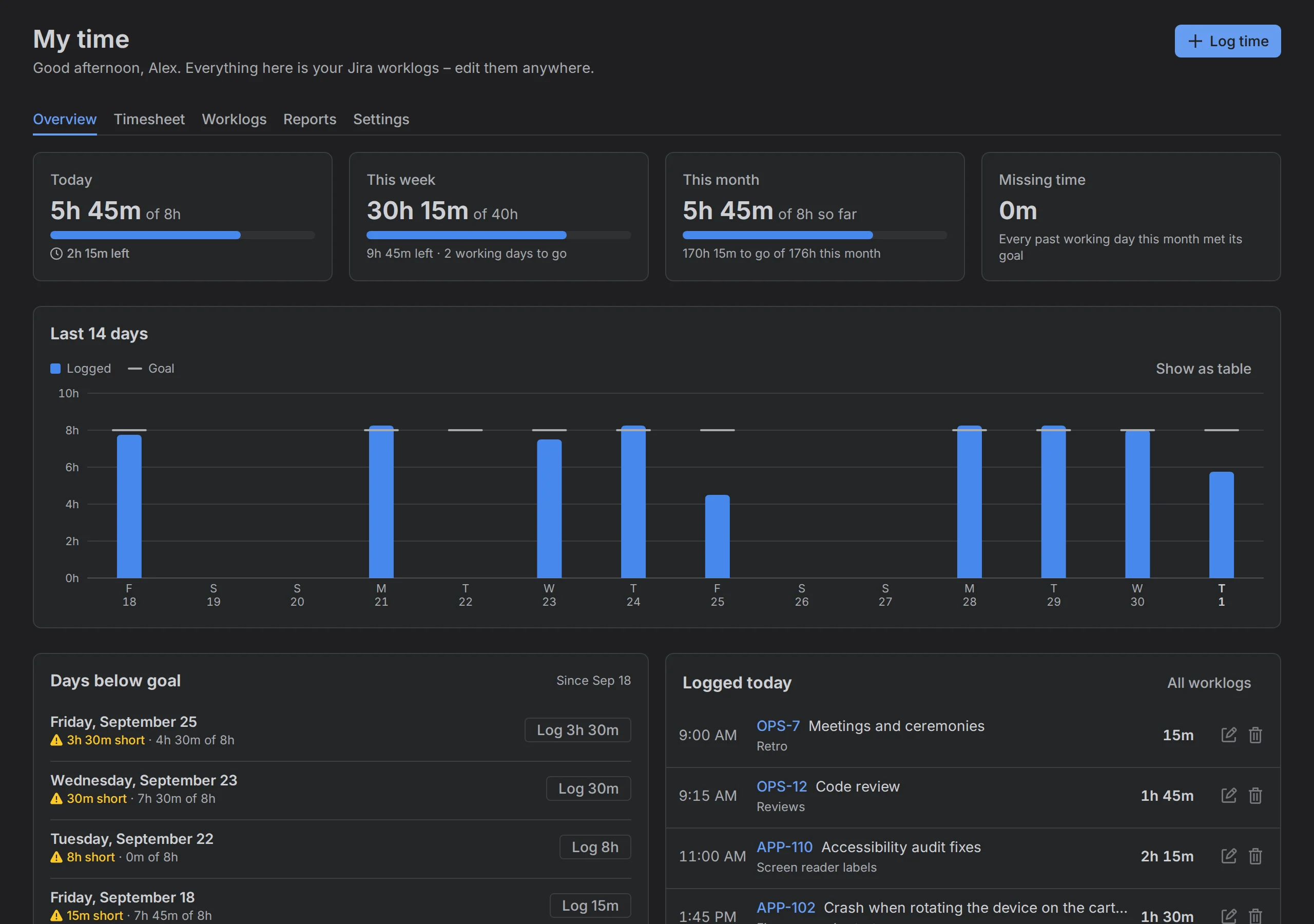
Regista-se com mais rigor quando se vê o que falta. O Clocker mostra essa diferença em todo o lado onde se trabalha: na caixa de diálogo, no item, na semana e no mês.

A sua semana numa folha de horas

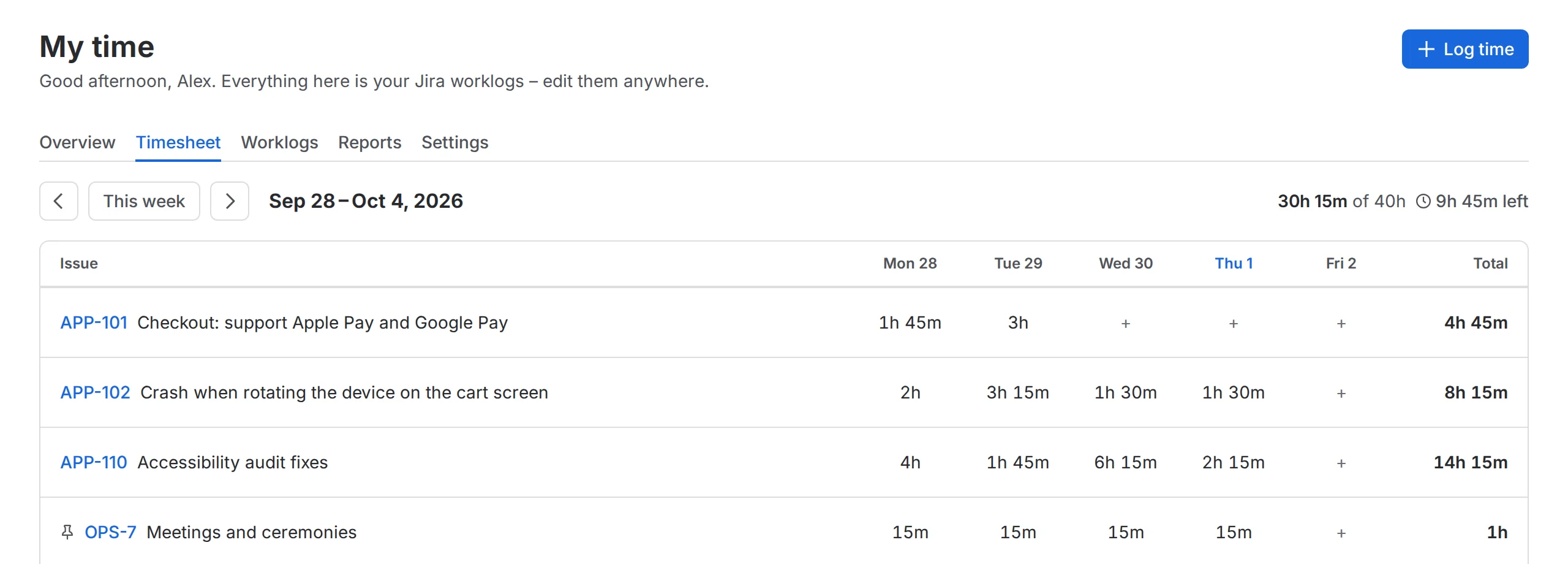
Na página O meu tempo, itens e dias formam uma grelha e o total de cada dia é comparado com o seu objetivo. Clique numa célula vazia para registar tempo nesse item e dia: a caixa de diálogo já vem com ambos preenchidos.

  • Itens afixados para o que regista todas as semanas
  • Clique numa célula preenchida para ver, editar ou eliminar os registos de trabalho
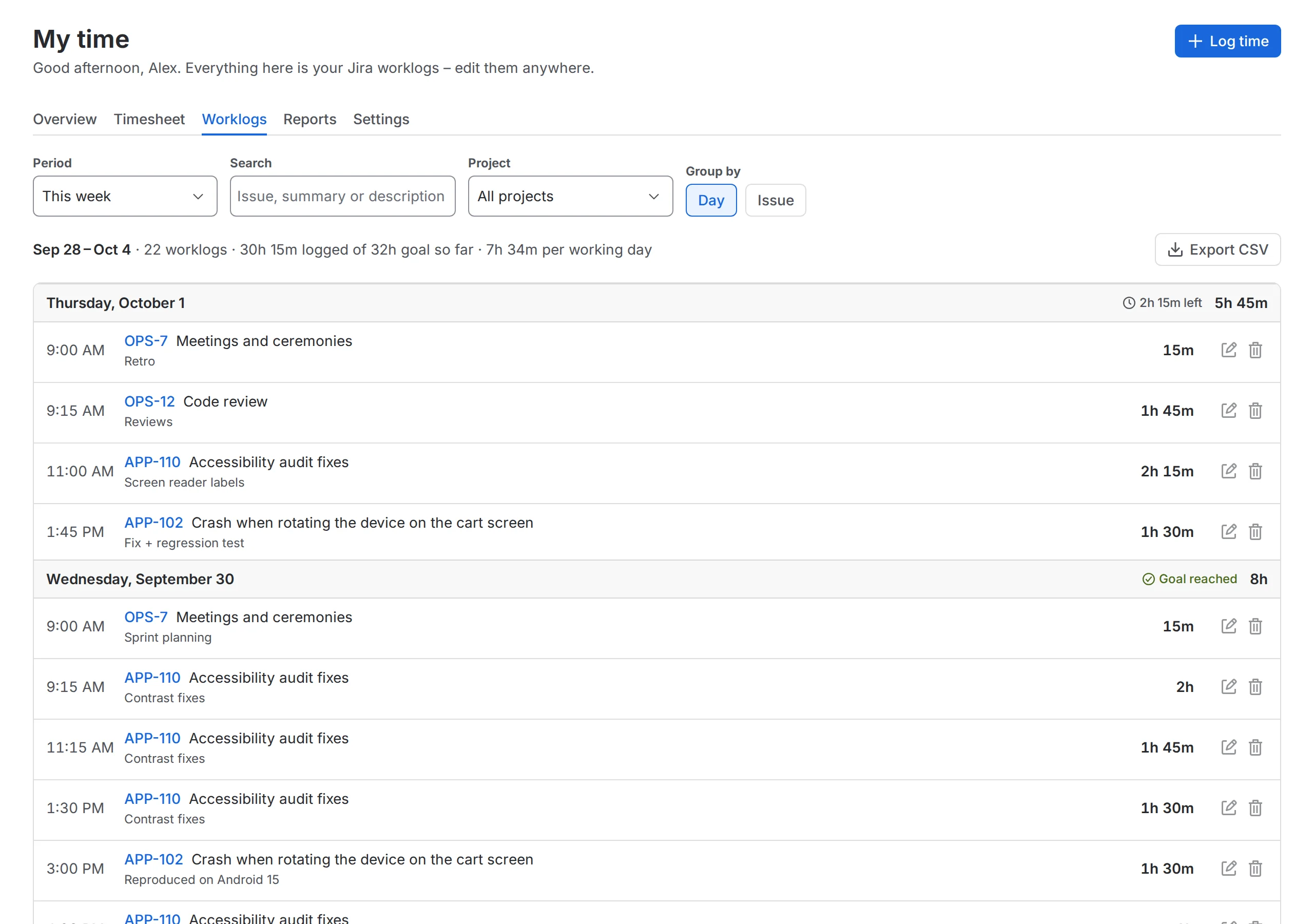
  • Lista de registos de trabalho com filtros, edição direta e exportação para CSV
Na quinta-feira faltam 2h 15m. Um clique na célula vazia abre Registar tempo para esse item e dia; depois de registar, o dia atinge o objetivo.

Relatórios mensais que se leem num instante

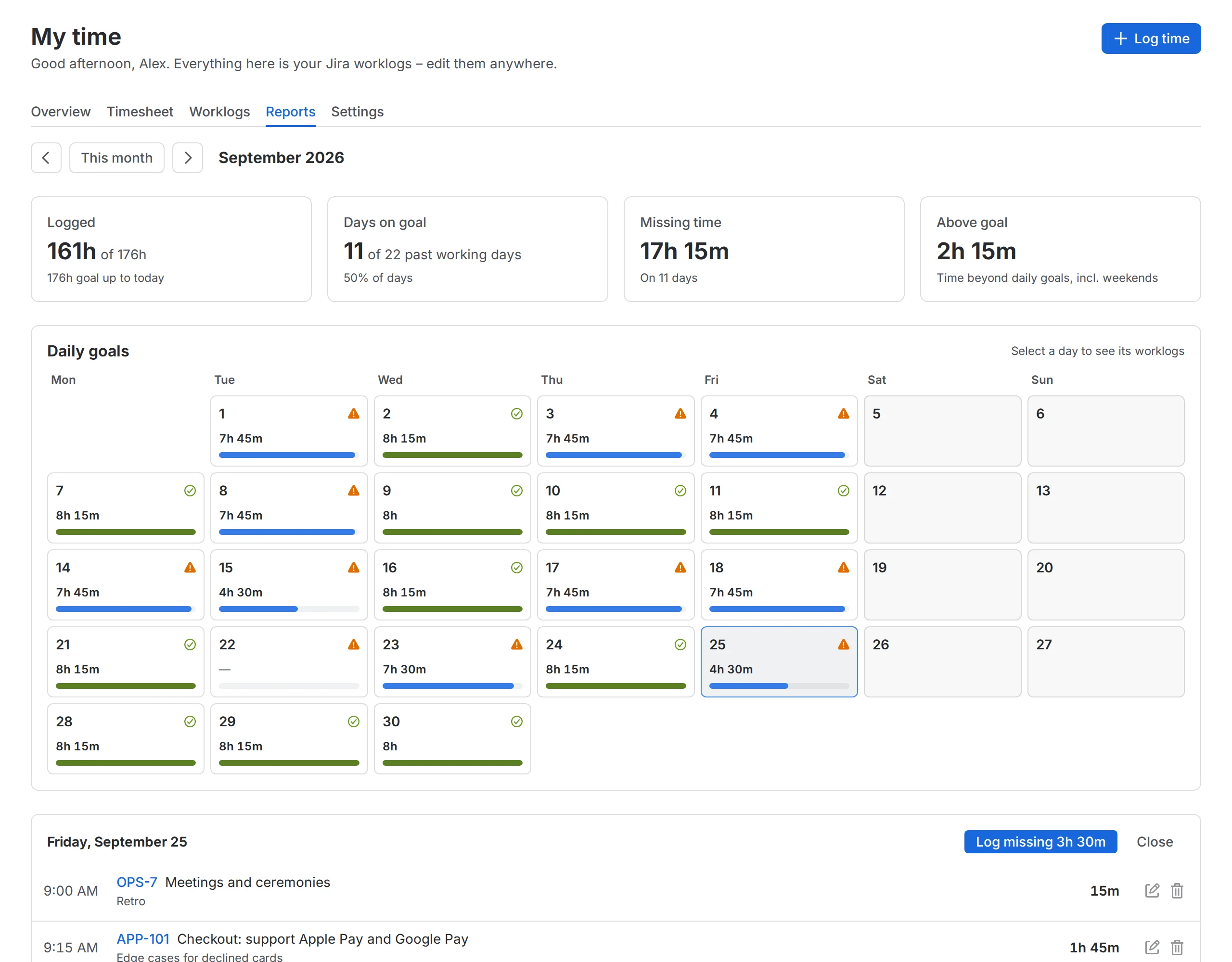
O separador Relatórios mostra cada dia do mês face ao respetivo objetivo, com os dias com objetivo atingido, o tempo em falta e onde foi gasto o tempo. Escolha um dia incompleto para ver os registos de trabalho e registar o que falta com um clique.

  • Feriados e dias de folga contam como zero, para que o mês seja medido com justiça
  • Repartição por projeto e por item
  • Objetivos pessoais, objetivos por dia da semana, feriados e dias de folga
No dia 25 de setembro faltaram 3h 30m. O botão Registar o que falta abre a caixa de diálogo Registar tempo com a data e a duração preenchidas, e o dia fica verde.

O seu dia em cada item

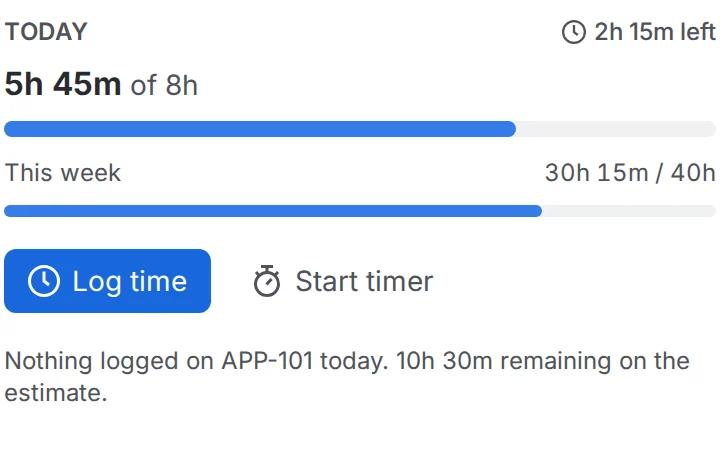
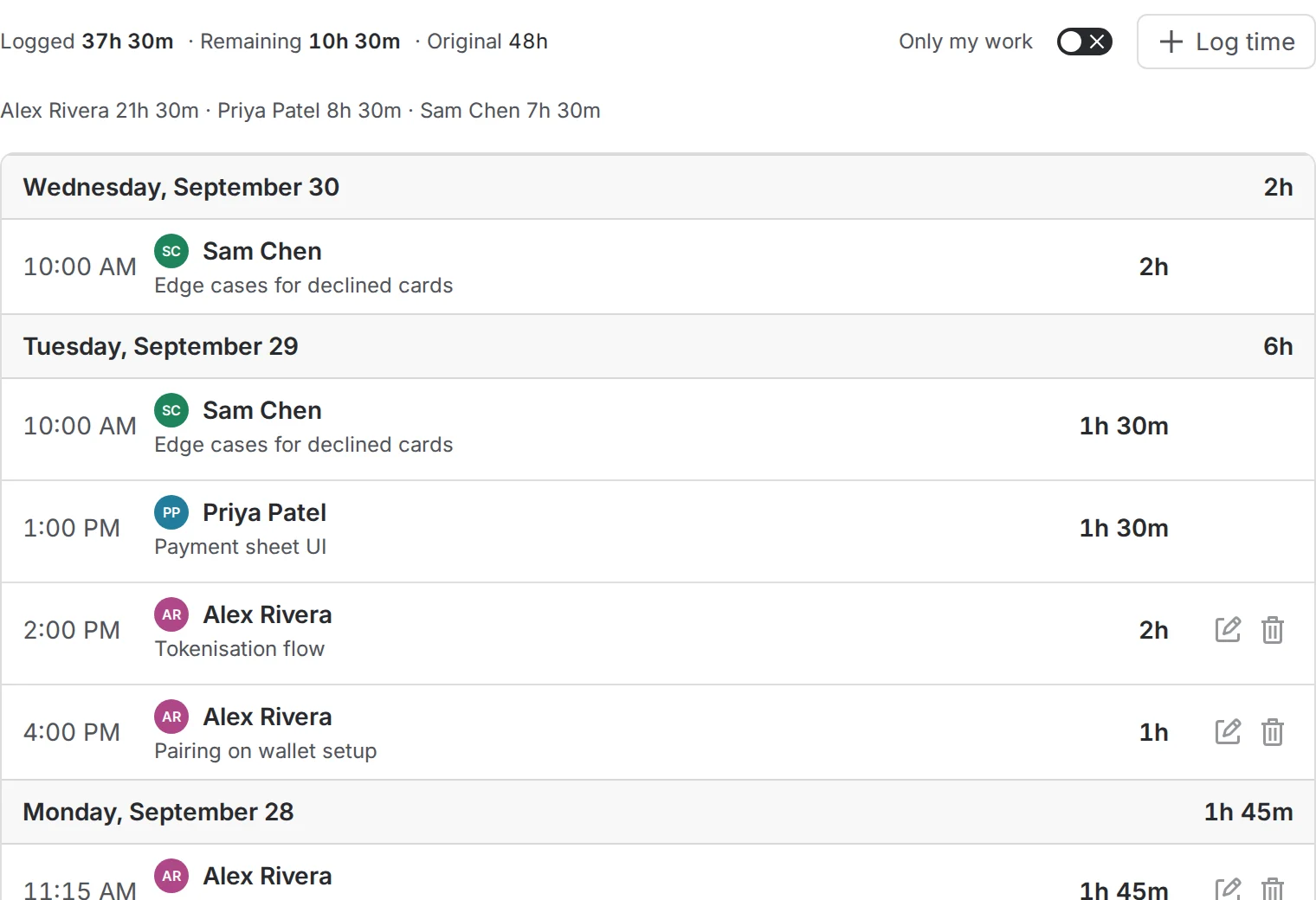
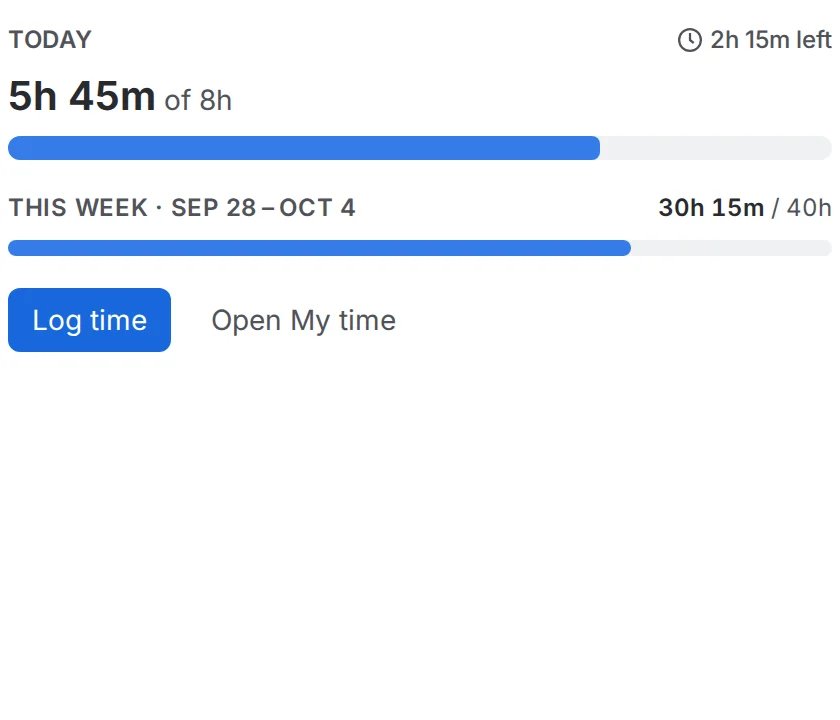
O painel Tempo de hoje mostra o dia e a semana ao lado do item em que está a trabalhar e abre a caixa de diálogo Registar tempo com um clique. O separador Registo de trabalho lista todos os registos de trabalho do item, com edição direta.

  • Um aviso quando o último dia útil ficou abaixo do objetivo
  • Avisos de sobreposição, data futura e mais de 24 horas enquanto regista
  • Pode substituir o botão Registar trabalho do próprio Jira em todo o site
O painel Tempo de hoje: 5h 45m de um objetivo de 8h hoje, 30h 15m de 40h esta semana, e botões para registar tempo ou iniciar o cronómetro. O separador Registo de trabalho num item: tempo registado, estimativa restante e original, e os registos de trabalho de todos agrupados por dia, com botões para editar e eliminar os seus.

No idioma da sua equipa

O Clocker fala os 26 idiomas do Jira, e cada pessoa vê-o no idioma que escolheu no Jira. As datas, os números e os plurais também acompanham o idioma.

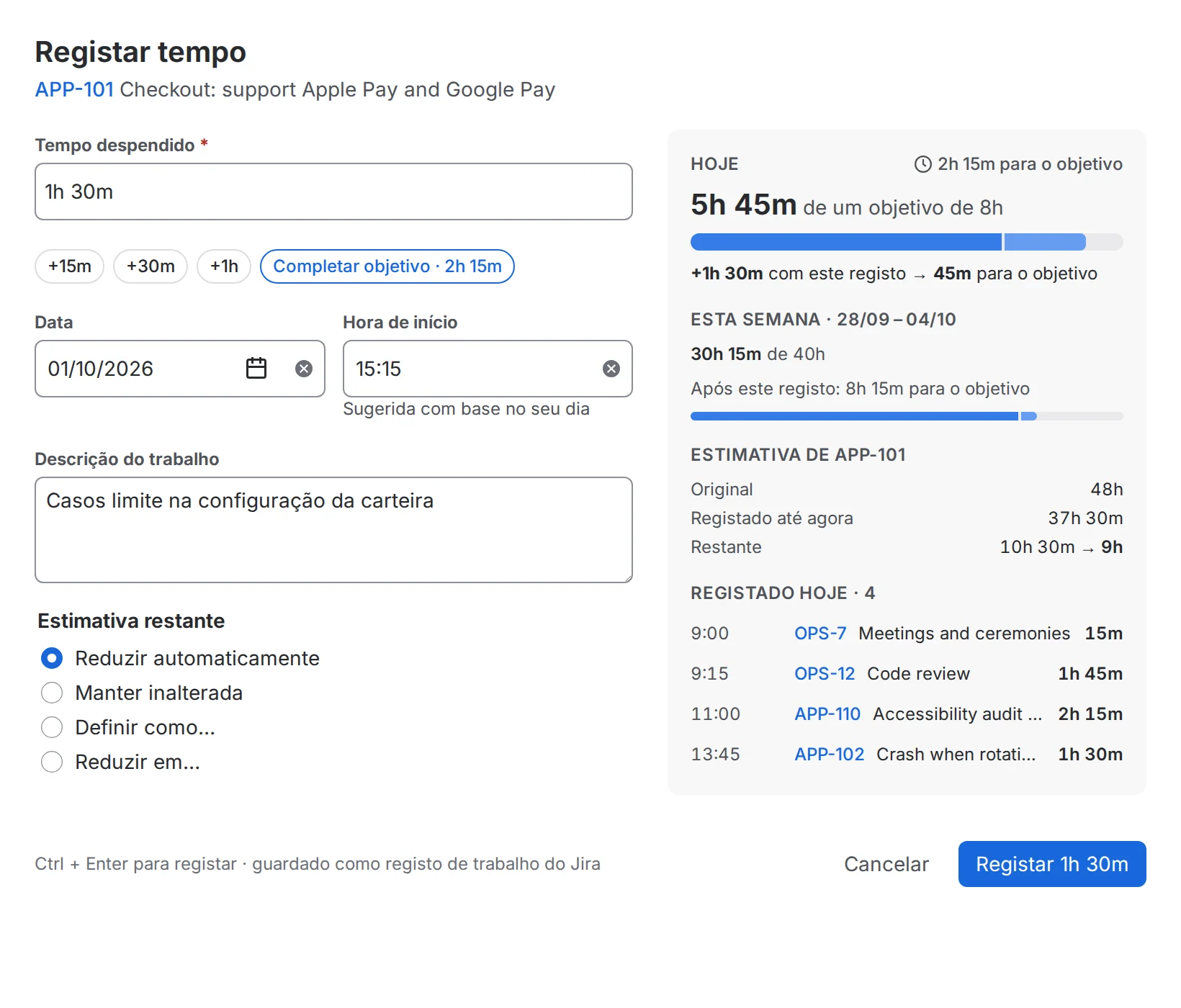
A caixa de diálogo Registar tempo em Português (Portugal).

E ainda

  • Registos de trabalho e exportação para CSVQualquer período até 62 dias, filtrado por projeto ou texto, agrupado por dia ou por item.
  • Gadget para painéisHoje e esta semana face aos seus objetivos, em qualquer painel do Jira.
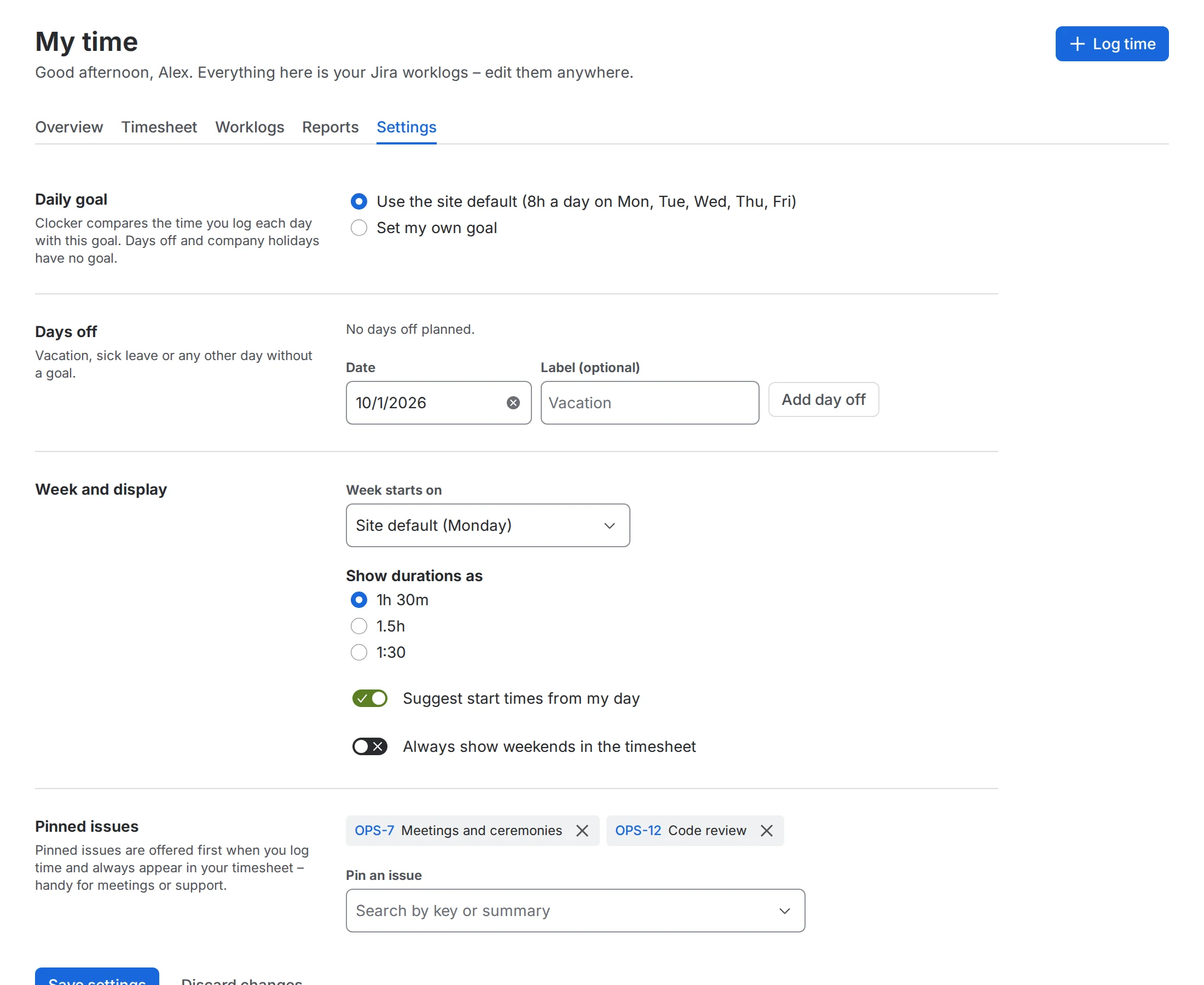
  • Objetivos pessoais e dias de folgaO seu próprio objetivo e dias úteis, uma sexta-feira mais curta, férias e baixas médicas.
  • Durações ao estilo do Jira1h 30m, 1.5h, 90m, 1:30, 1d e Ctrl + Enter para registar.
  • Claro e escuroAcompanha o tema do Jira, com gráficos de contraste verificado.
  • Um cronómetro, se quiserInicie, pause, pare e registe a partir do painel do item, com o arredondamento definido pela sua equipa.

Como funciona

Sem uma segunda base de dados de horas. Só o Jira.

O Clocker lê e escreve os registos de trabalho do próprio Jira, em seu nome e com as suas permissões. Assim, os relatórios, filtros e exportações que já usa continuam a funcionar, e nada fica preso ao Clocker.

  1. Instale a partir do Atlassian Marketplace. Um administrador do Jira aprova uma única vez.
  2. Defina um objetivo. A predefinição do site vem do horário de trabalho do Jira; cada pessoa pode definir o seu.
  3. Registe tempo como sempre. O Clocker mostra o que falta e mantém a semana à vista.
Clocker Caixa de diálogo Registar tempo · folha de horas · relatórios · gadget
Registos de trabalho do Jira os mesmos registos que o botão Registar trabalho do Jira cria
  • Campo de controlo de tempo
  • Relatórios do Jira
  • Outras aplicações de horas
  • Exportações
worklogAuthor = currentUser()
AND worklogDate >= startOfWeek()

Funciona no JQL como qualquer registo de trabalho, porque é um.

Para administradores do Jira

Predefinições sensatas, configuradas uma vez para todo o site

Objetivos
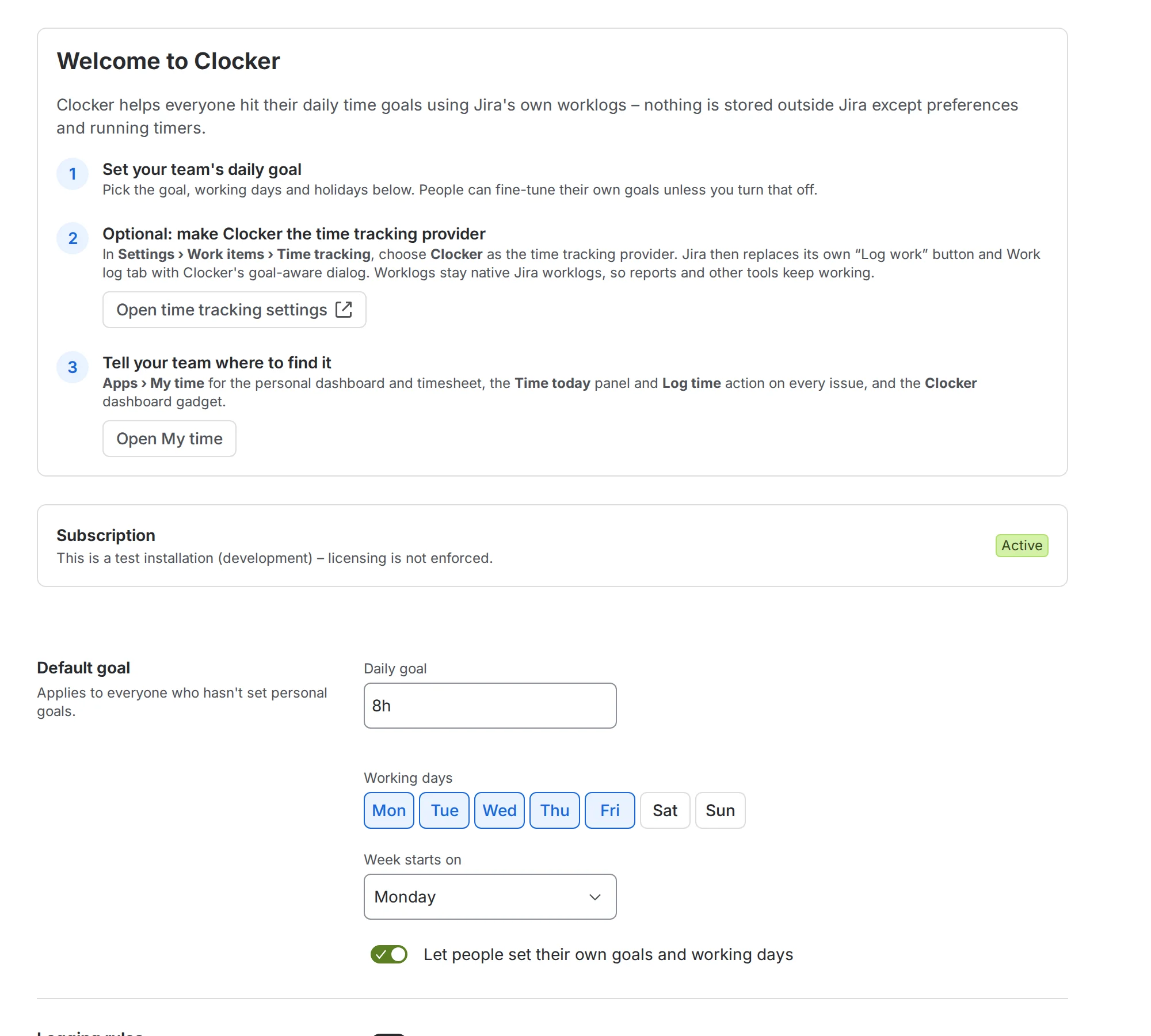
Objetivo diário e dias úteis predefinidos, com base no horário de trabalho diário do Jira. Permita ou bloqueie objetivos pessoais.
Feriados
Os feriados da empresa contam como zero para todos, para que ninguém pareça estar em falta num dia de folga.
Regras de registo
Exija uma descrição do trabalho, defina se registar tempo reduz a estimativa restante por predefinição e escolha como são arredondadas as entradas do cronómetro.
Idiomas
Cada pessoa vê o Clocker no idioma que usa no Jira. Nada a configurar.
Fornecedor de controlo de tempo
Faça com que o Clocker substitua o botão Registar trabalho e o separador Registo de trabalho do Jira. Voltar atrás não move dados.
Gadget para painéis
Hoje e esta semana face aos objetivos de cada pessoa, em qualquer painel do Jira.

Segurança e privacidade

Os seus dados ficam na cloud da Atlassian

O Clocker funciona inteiramente no Atlassian Forge. Não tem servidores próprios e não faz chamadas para fora da Atlassian. Os registos de trabalho ficam no Jira; o Clocker guarda apenas preferências e cronómetros em curso, no armazenamento do Forge.

Todas as permissões que o Clocker pede, e porquê:

  • read:jira-workencontrar os seus registos de trabalho, ler itens e permissões
  • write:jira-workcriar, editar e eliminar registos de trabalho, quando tem permissão para isso
  • read:jira-usero seu fuso horário e as definições de controlo de tempo do site
  • storage:appobjetivos, preferências e cronómetros em curso
  • report:personal-dataapagar os dados de contas Atlassian encerradas, verificadas todas as semanas

O Clocker está a chegar ao Atlassian Marketplace

Vai poder instalá-lo a partir do Marketplace em poucos cliques, experimentá-lo gratuitamente e pagar através da sua fatura da Atlassian, como qualquer outra aplicação.

Brevemente no Atlassian Marketplace

Perguntas frequentes

O Clocker substitui o controlo de tempo do Jira?

Não, utiliza-o. Cada entrada é um registo de trabalho normal do Jira, pelo que o campo de controlo de tempo, as estimativas, os relatórios e o JQL continuam a funcionar. Opcionalmente, os administradores podem tornar o Clocker o fornecedor de controlo de tempo, o que troca o botão Registar trabalho do Jira pelo do Clocker.

O que acontece aos nossos dados se desinstalarmos?

Os seus registos de trabalho ficam exatamente onde estão: no Jira. Só são removidos as preferências e os cronómetros em curso do próprio Clocker.

As pessoas podem ver os objetivos umas das outras?

Não. Os objetivos e as definições pessoais são privados. Os registos de trabalho são visíveis para quem já os pode ver no Jira.

Lida com fusos horários e com a hora de verão?

Sim. Os dias seguem o fuso horário do perfil Jira de cada pessoa, e as horas de início mantêm-se corretas nas mudanças da hora de verão.

Com que projetos funciona?

Projetos do Jira Cloud geridos pela empresa e geridos pela equipa, com o controlo de tempo ativado.

Em que idiomas está disponível o Clocker?

Em todos os 26 idiomas do Jira Cloud. Cada pessoa vê o Clocker no idioma definido na sua conta Atlassian, com datas e números no formato correspondente.

O Jira Data Center é suportado?

De momento, não. O Clocker foi criado para o Jira Cloud.

Encontra mais respostas e um guia completo (em inglês) na documentação.