Clocker
Español
Consigue Clocker

Control de tiempo para Jira Cloud

Tu objetivo diario de horas, dentro de la ventana “Registrar tiempo” de Jira.

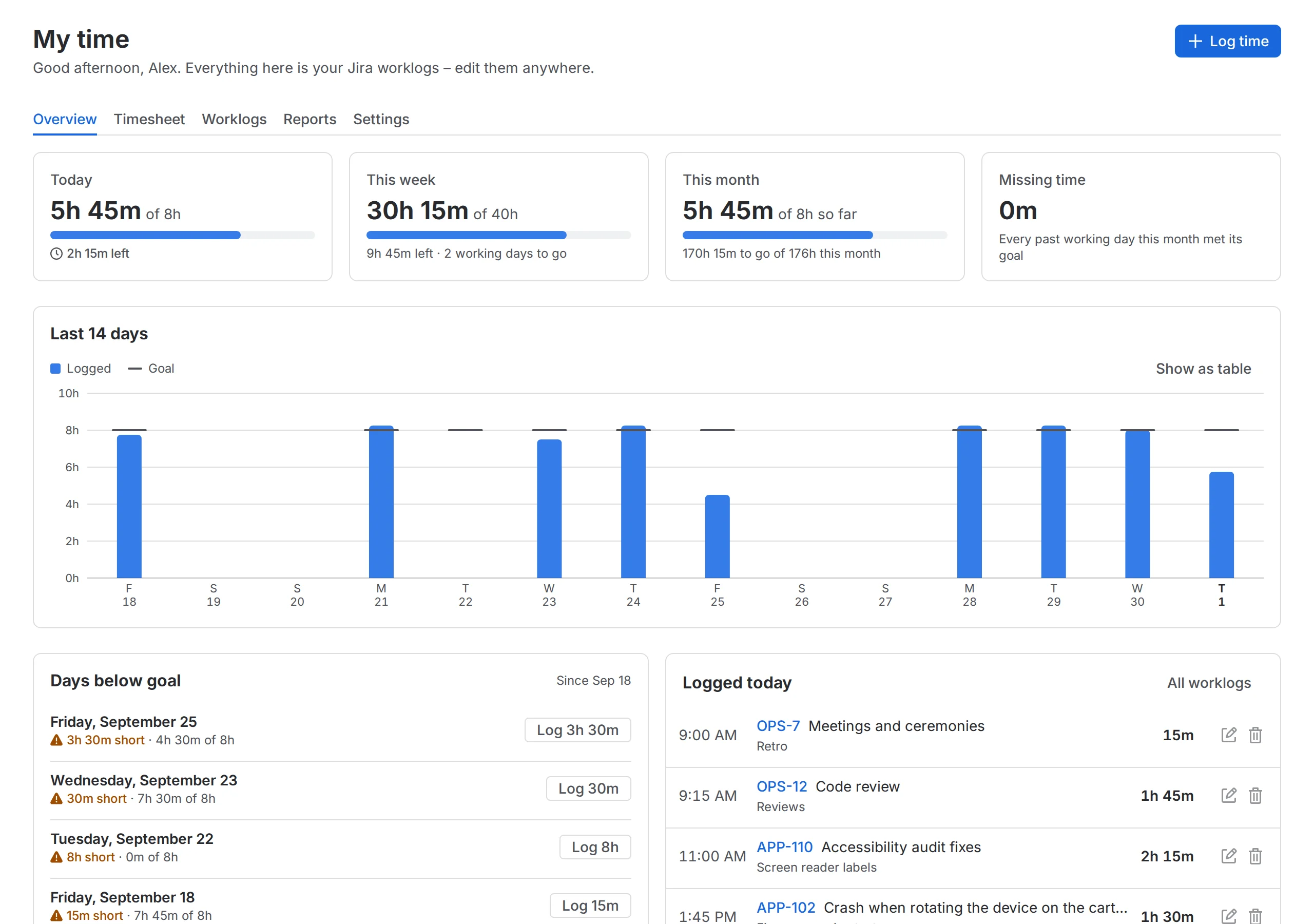
Clocker te muestra cuánto te falta por registrar en el mismo momento en que lo haces, y tiene siempre a mano tu parte de horas y tus informes mensuales. Cada entrada es un registro de trabajo normal de Jira.

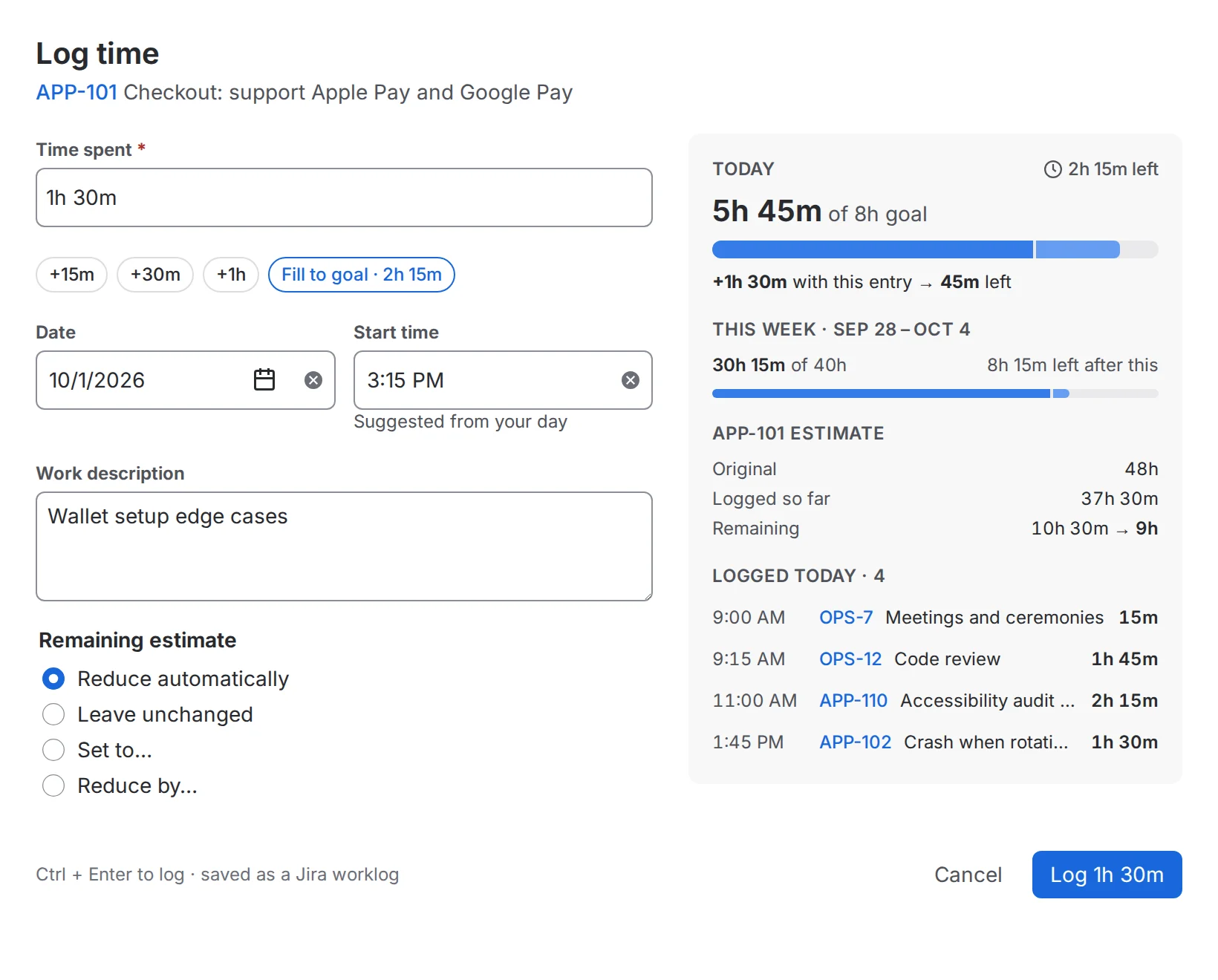
Registrando el resto de la jornada desde Mi tiempo: la ventana compara la entrada con el objetivo de 8h de hoy, Completar objetivo introduce justo lo que falta y el día se pone en verde.

Funciones

Adiós a registrar las horas el viernes a última hora.

Se registra con más precisión cuando se ve lo que falta. Clocker lo muestra allí donde se trabaja: en la ventana, en la actividad, en la semana y en el mes.

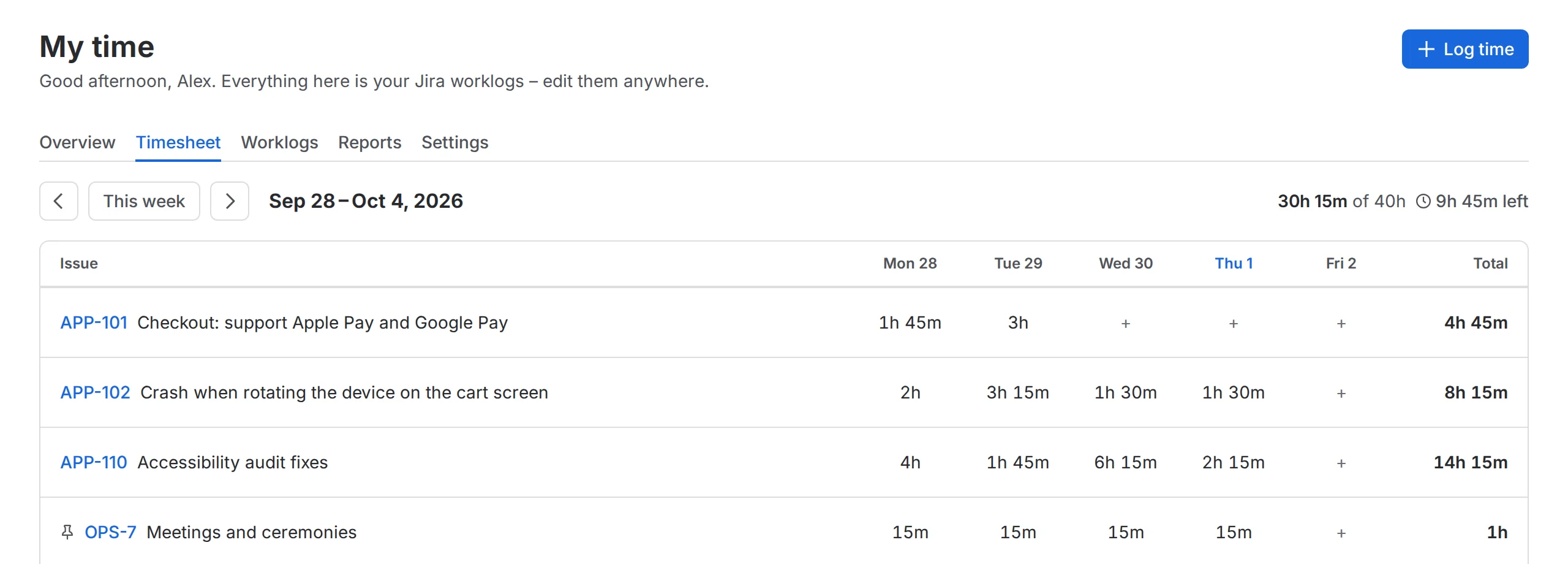
Tu semana como parte de horas

Mi tiempo cruza tus actividades con los días de la semana, con el total de cada día comparado con tu objetivo. Haz clic en una celda vacía para registrar tiempo en esa actividad y ese día: la ventana ya los conoce.

  • Actividades fijadas para lo que registras cada semana
  • Haz clic en una celda con tiempo para ver, editar o eliminar sus registros de trabajo
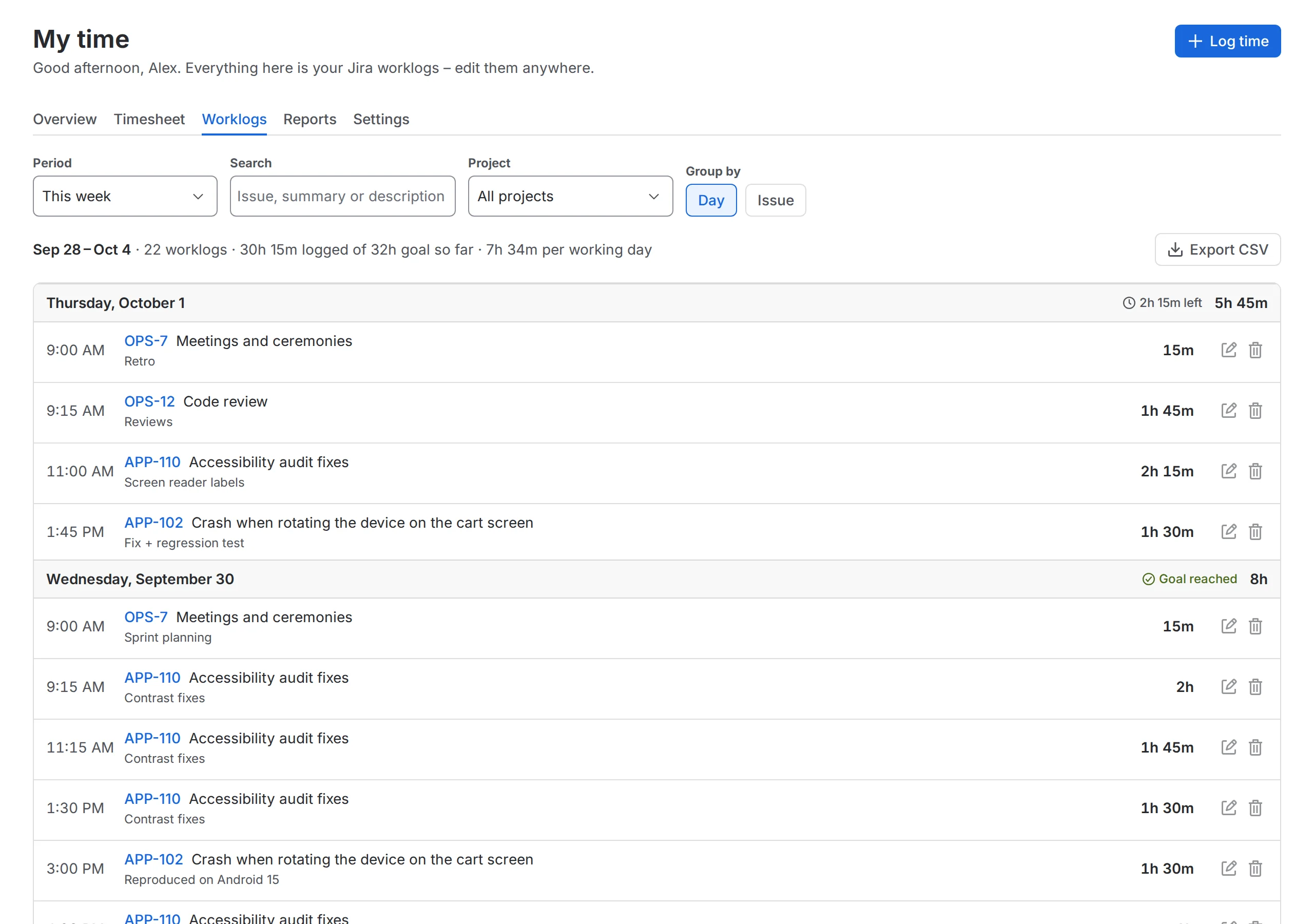
  • Una lista de registros de trabajo con filtros, edición en línea y exportación a CSV
Al jueves le faltan 2h 15m. Un clic en su celda vacía abre “Registrar tiempo” para esa actividad y ese día; al registrar, el día cumple su objetivo.

Informes mensuales que se entienden de un vistazo

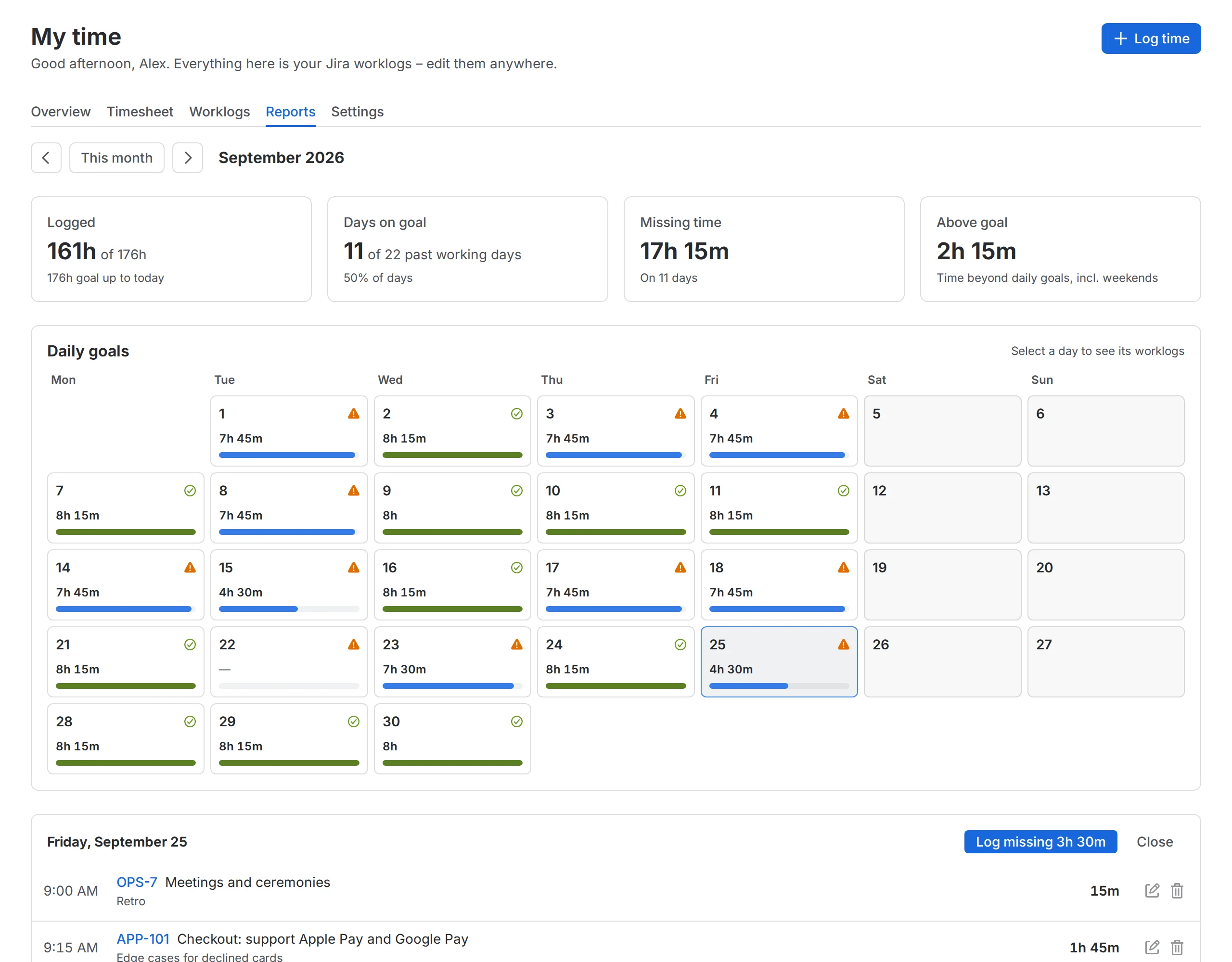
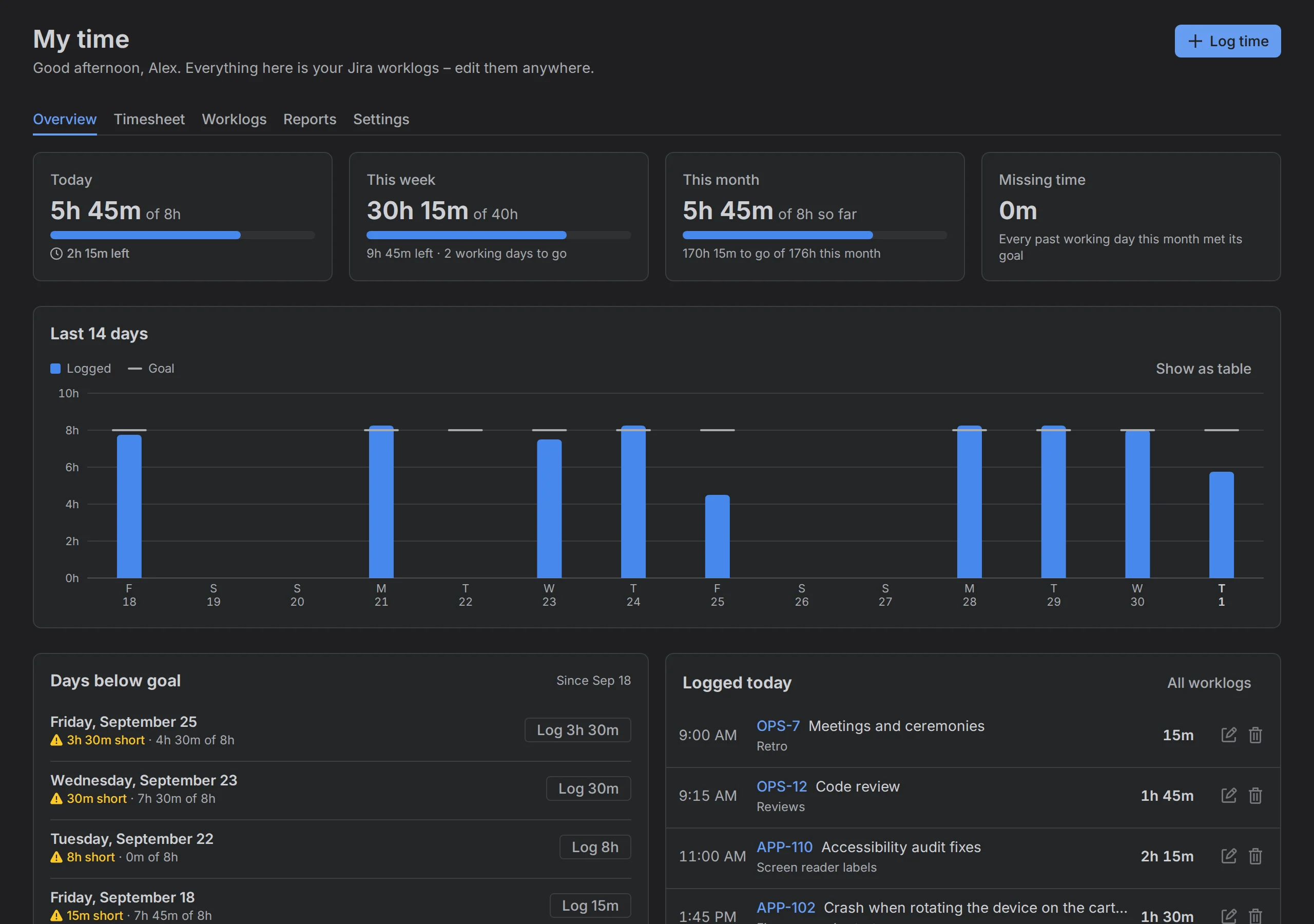
La pestaña Informes muestra cada día del mes frente a su objetivo, con los días en que se cumplió, el tiempo sin registrar y en qué se ha ido el tiempo. Elige un día incompleto para ver sus registros de trabajo y registrar lo que falta con un clic.

  • Los festivos y los días libres cuentan como cero, para medir el mes con justicia
  • Desglose por proyecto y por actividad
  • Objetivos personales, objetivos por día de la semana, festivos y días libres
El 25 de septiembre se quedó a 3h 30m del objetivo. “Registrar el tiempo que falta” abre “Registrar tiempo” con la fecha y la duración ya rellenadas, y el día se pone en verde.

Tu jornada en cada actividad

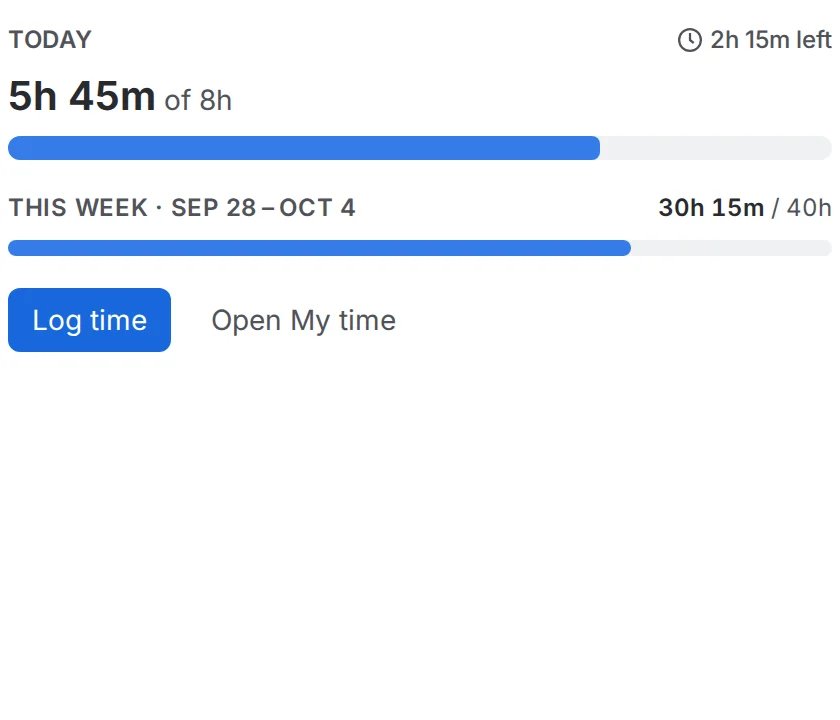
El panel Tiempo de hoy muestra tu día y tu semana junto a la actividad en la que trabajas, y abre “Registrar tiempo” con un clic. La pestaña Registro de trabajo lista todos los registros de trabajo de la actividad, con edición en línea.

  • Un aviso cuando tu último día laborable se quedó por debajo del objetivo
  • Avisos de solapamiento, fecha futura y más de 24 horas mientras registras
  • Puede sustituir el botón “Registrar trabajo” de Jira en todo el sitio
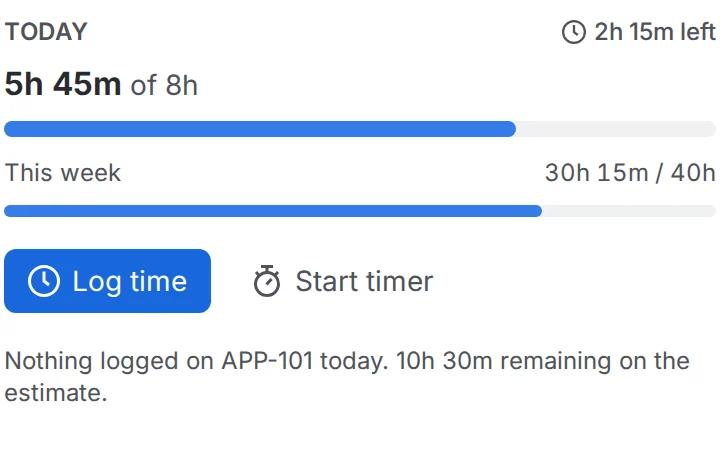
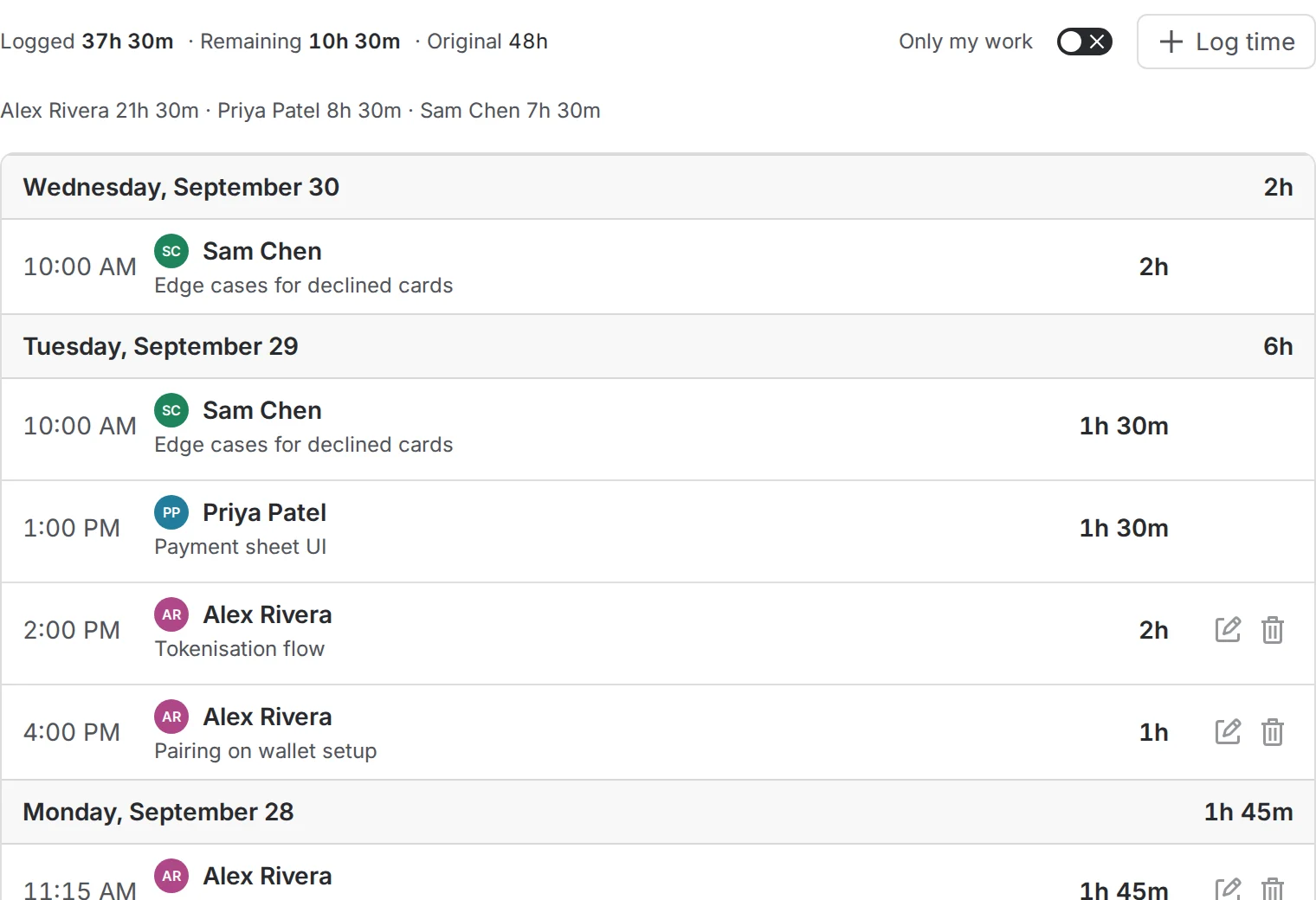
El panel Tiempo de hoy: 5h 45m de un objetivo de 8h hoy, 30h 15m de 40h esta semana y botones para registrar tiempo o iniciar un temporizador. La pestaña Registro de trabajo de una actividad: tiempo registrado, estimación restante y estimación original, y los registros de trabajo de todos agrupados por día, con botones para editar y eliminar los tuyos.

En el idioma de tu equipo

Clocker habla los 26 idiomas que ofrece Jira, y cada persona lo ve en el idioma que eligió en Jira. Las fechas, los números y los plurales también siguen el idioma.

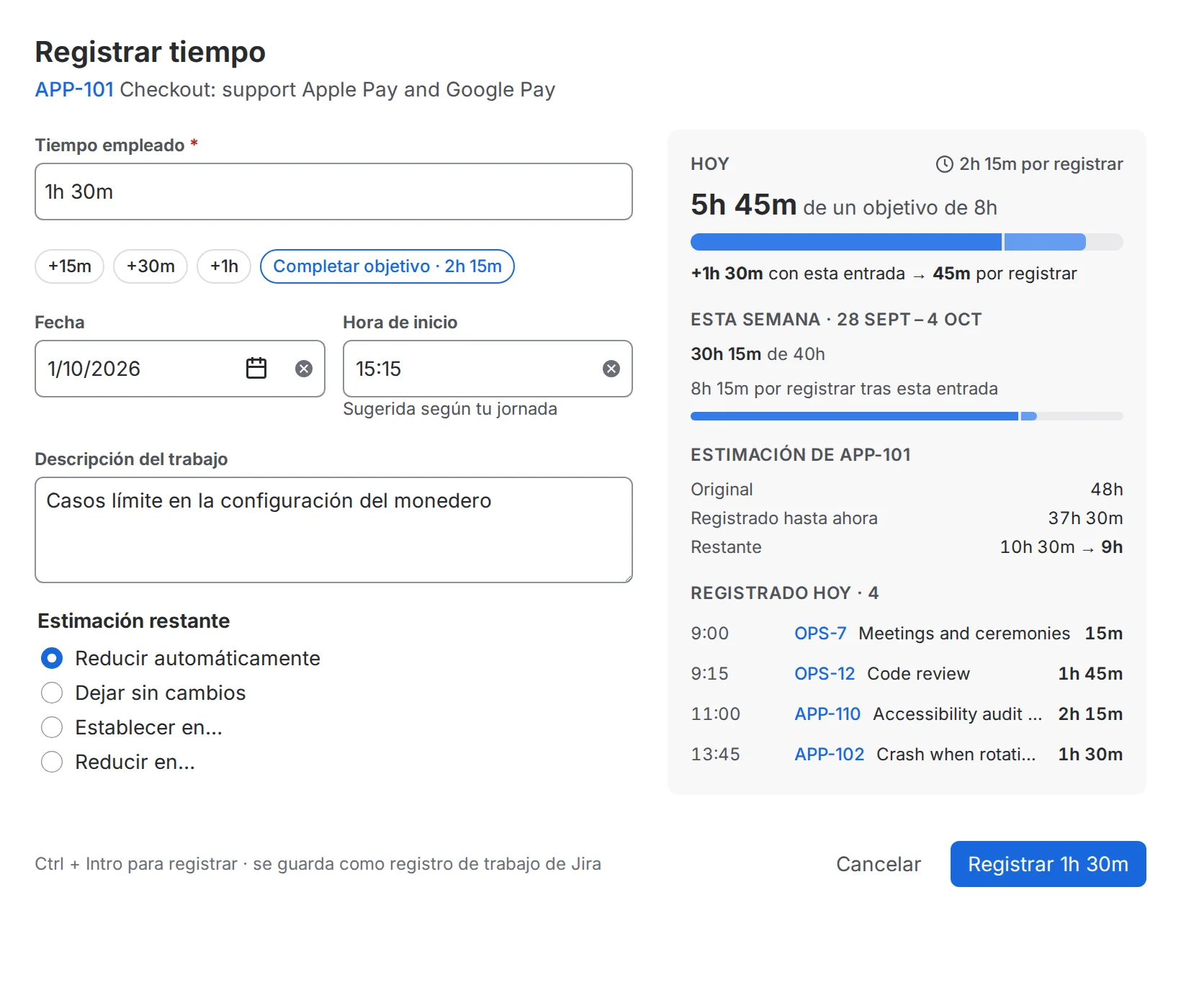
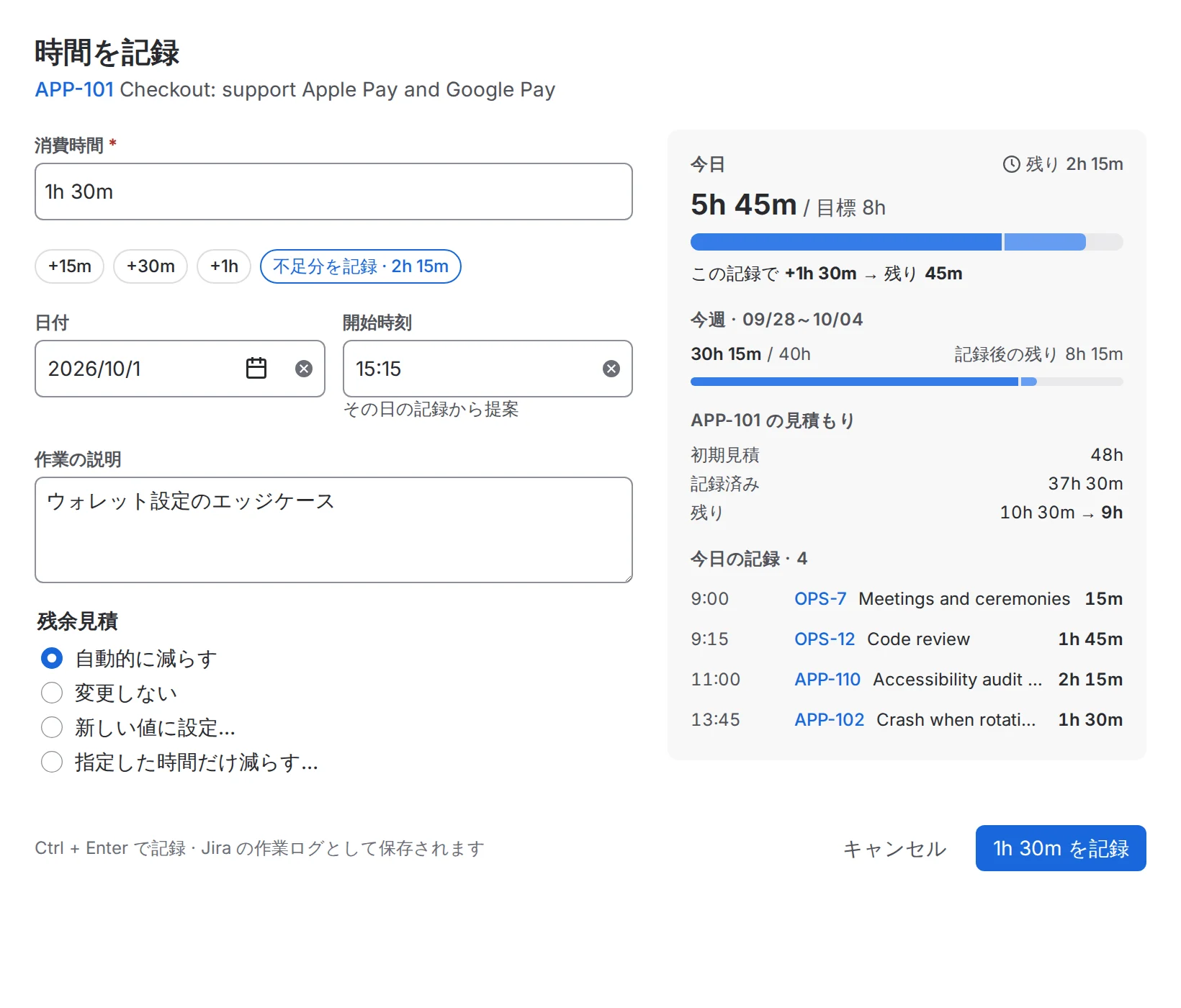
La ventana “Registrar tiempo” en Español.

Y además

  • Registros de trabajo y exportación a CSVCualquier periodo de hasta 62 días, filtrado por proyecto o texto, agrupado por día o por actividad.
  • Gadget de panelHoy y esta semana frente a tus objetivos, en cualquier panel de Jira.
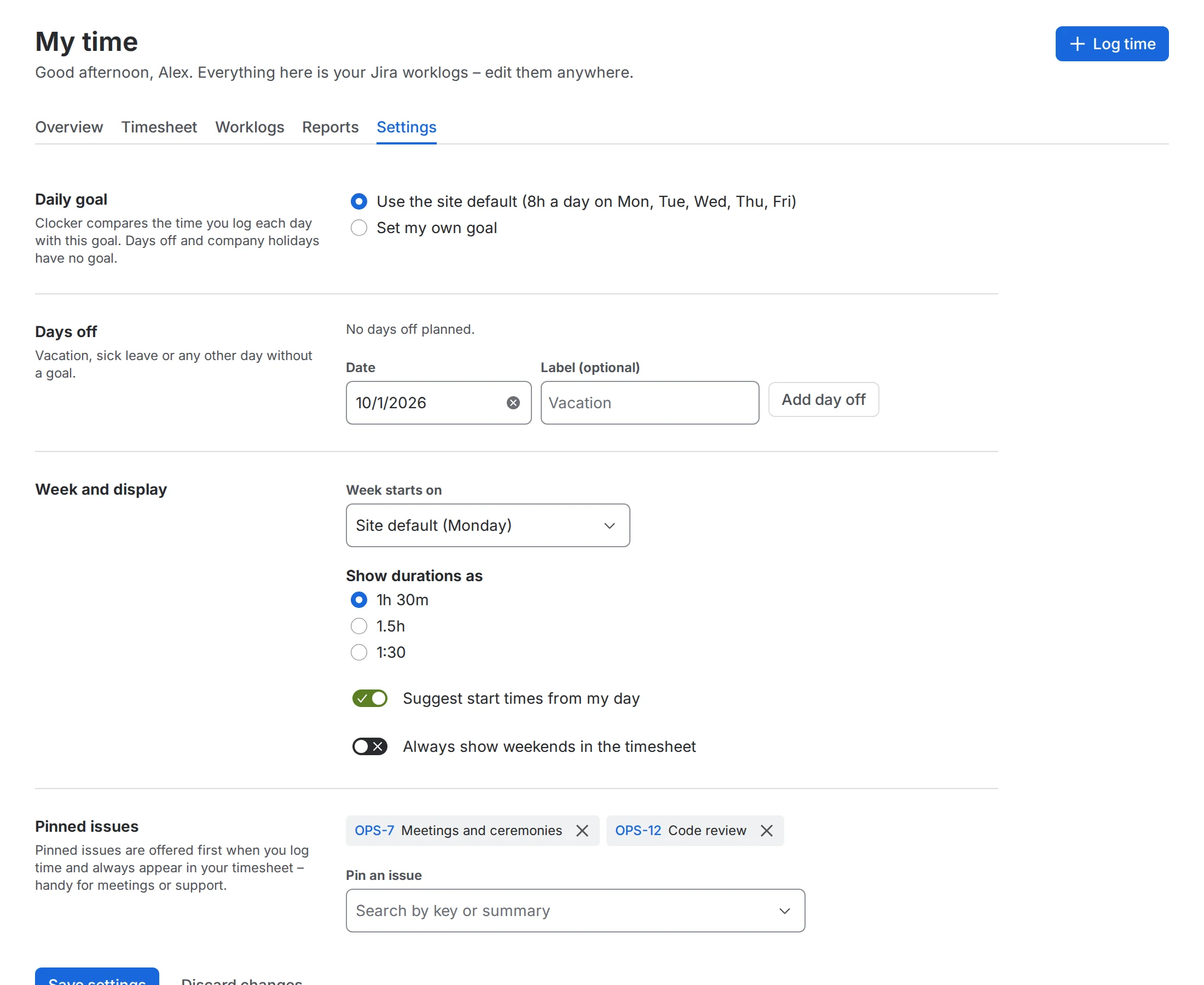
  • Objetivos personales y días libresTu propio objetivo y tus días laborables, un viernes más corto, vacaciones y bajas por enfermedad.
  • Duraciones al estilo Jira1h 30m, 1.5h, 90m, 1:30, 1d, y Ctrl + Enter para registrar.
  • Claro y oscuroSigue el tema de Jira, con gráficos de contraste comprobado.
  • Un temporizador, si lo quieresInicia, pausa, detén y registra desde el panel de la actividad, con el redondeo que elija tu equipo.

Cómo funciona

Sin bases de datos paralelas. Solo Jira.

Clocker lee y escribe los propios registros de trabajo de Jira, en tu nombre y con tus permisos. Así, tus informes, filtros y exportaciones de siempre siguen funcionando, y no quedas atado a nada.

  1. Instálalo desde Atlassian Marketplace. Un administrador de Jira lo aprueba una sola vez.
  2. Define un objetivo. El valor predeterminado del sitio sale de las horas de trabajo de Jira; cada persona puede definir el suyo.
  3. Registra tiempo como siempre. Clocker te muestra lo que falta y mantiene la semana a la vista.
Clocker Ventana “Registrar tiempo” · parte de horas · informes · gadget
Registros de trabajo de Jira los mismos que crea “Registrar trabajo” en Jira
  • Campo Control de tiempo
  • Informes de Jira
  • Otras aplicaciones de control de tiempo
  • Exportaciones
worklogAuthor = currentUser()
AND worklogDate >= startOfWeek()

Funciona en JQL como cualquier registro de trabajo, porque lo es.

Para administradores de Jira

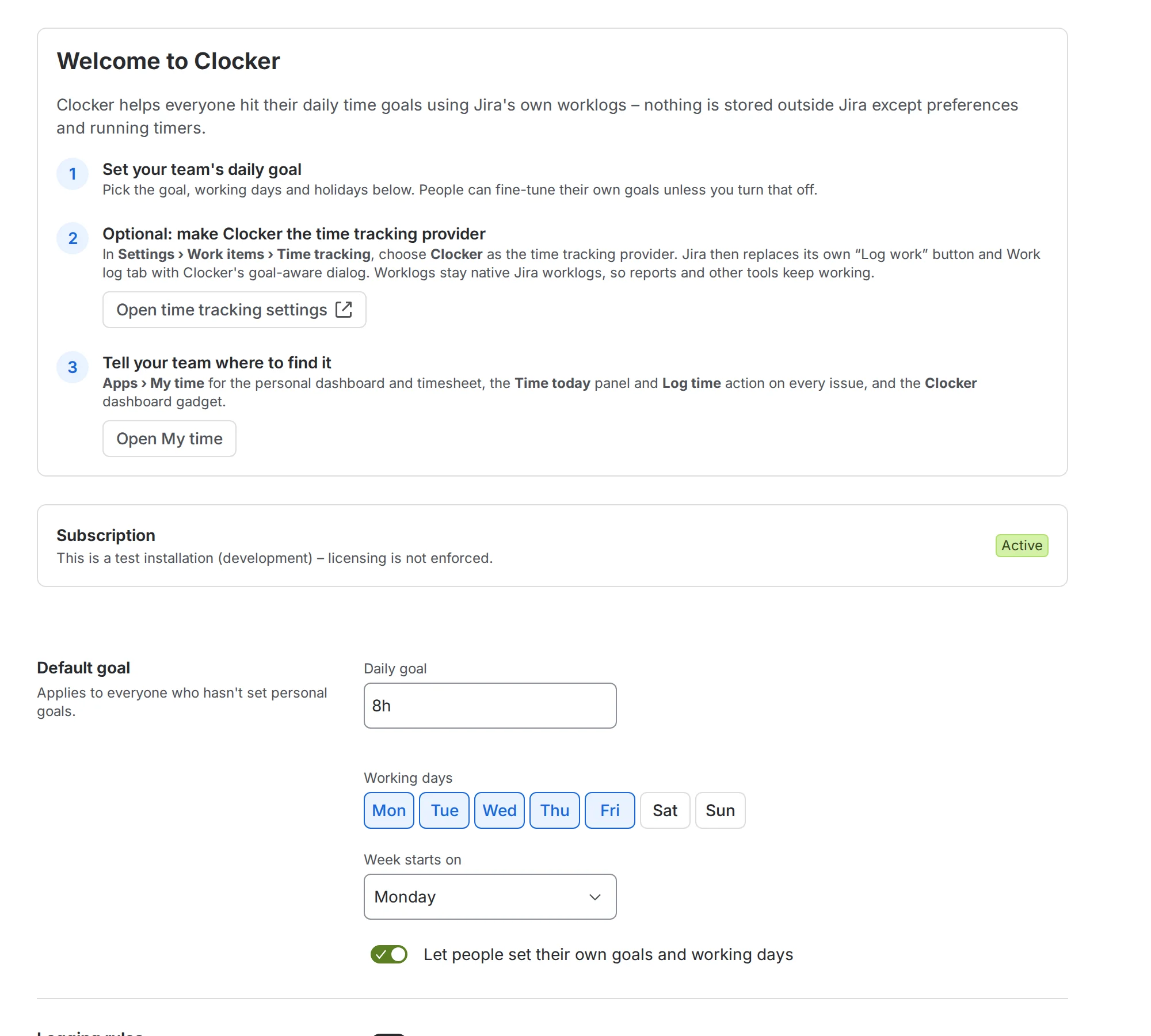
Valores predeterminados sensatos, definidos una vez para todo el sitio

Objetivos
Un objetivo diario y unos días laborables predeterminados, tomados de las horas de trabajo por día de Jira. Permite o bloquea los objetivos personales.
Festivos
Los festivos de la empresa cuentan como cero para todos, así que nadie aparece por debajo del objetivo en un día libre.
Reglas de registro
Exige una descripción del trabajo, elige si registrar tiempo reduce por defecto la estimación restante y cómo se redondean las entradas del temporizador.
Idiomas
Cada persona ve Clocker en el idioma que usa en Jira. No hay nada que configurar.
Proveedor de control de tiempo
Sustituye el botón “Registrar trabajo” y la pestaña Registro de trabajo de Jira por los de Clocker. Volver atrás no mueve ningún dato.
Gadget de panel
Hoy y esta semana frente a los objetivos de cada persona, en cualquier panel de Jira.

Seguridad y privacidad

Tus datos se quedan en la nube de Atlassian

Clocker funciona íntegramente en Atlassian Forge. No tiene servidores propios ni hace llamadas fuera de Atlassian. Los registros de trabajo viven en Jira; Clocker solo guarda preferencias y temporizadores en marcha, en el almacenamiento de Forge.

Cada permiso que pide Clocker, y para qué:

  • read:jira-workencontrar tus registros de trabajo y leer actividades y permisos
  • write:jira-workcrear, editar y eliminar registros de trabajo, según tus permisos
  • read:jira-usertu zona horaria y la configuración de control de tiempo del sitio
  • storage:appobjetivos, preferencias y temporizadores en marcha
  • report:personal-databorrar los datos de las cuentas de Atlassian cerradas, con una comprobación semanal

Clocker llega a Atlassian Marketplace

Podrás instalarlo desde Atlassian Marketplace en un par de clics, probarlo gratis y pagarlo en tu factura de Atlassian, como cualquier otra aplicación.

Próximamente en Atlassian Marketplace

Preguntas frecuentes

¿Clocker sustituye al control de tiempo de Jira?

No, lo utiliza. Cada entrada es un registro de trabajo estándar de Jira, así que el campo Control de tiempo, las estimaciones, los informes y JQL siguen funcionando. Si quieren, los administradores pueden convertir Clocker en el proveedor de control de tiempo, lo que cambia el botón “Registrar trabajo” de Jira por el de Clocker.

¿Qué pasa con nuestros datos si desinstalamos Clocker?

Tus registros de trabajo se quedan exactamente donde están, en Jira. Solo se eliminan las preferencias y los temporizadores en marcha de Clocker.

¿Se pueden ver los objetivos de los demás?

No. Los objetivos y la configuración personales son privados. Los registros de trabajo los ve quien ya tiene acceso a ellos en Jira.

¿Tiene en cuenta las zonas horarias y el horario de verano?

Sí. Los días siguen la zona horaria del perfil de Jira de cada persona, y las horas de inicio se mantienen correctas con los cambios de hora.

¿Con qué proyectos funciona?

Con proyectos de Jira Cloud gestionados por la empresa o por el equipo que tengan activado el control de tiempo.

¿Qué idiomas habla Clocker?

Los 26 idiomas que ofrece Jira Cloud. Cada persona ve Clocker en el idioma configurado en su cuenta de Atlassian, con fechas y números en el formato correspondiente.

¿Es compatible con Jira Data Center?

De momento, no. Clocker está diseñado para Jira Cloud.

Encontrarás más respuestas y una guía completa (en inglés) en la documentación.