Clocker
Italiano
Ottieni Clocker

Monitoraggio del tempo per Jira Cloud

Il tuo obiettivo giornaliero, direttamente nella finestra “Registra tempo” di Jira.

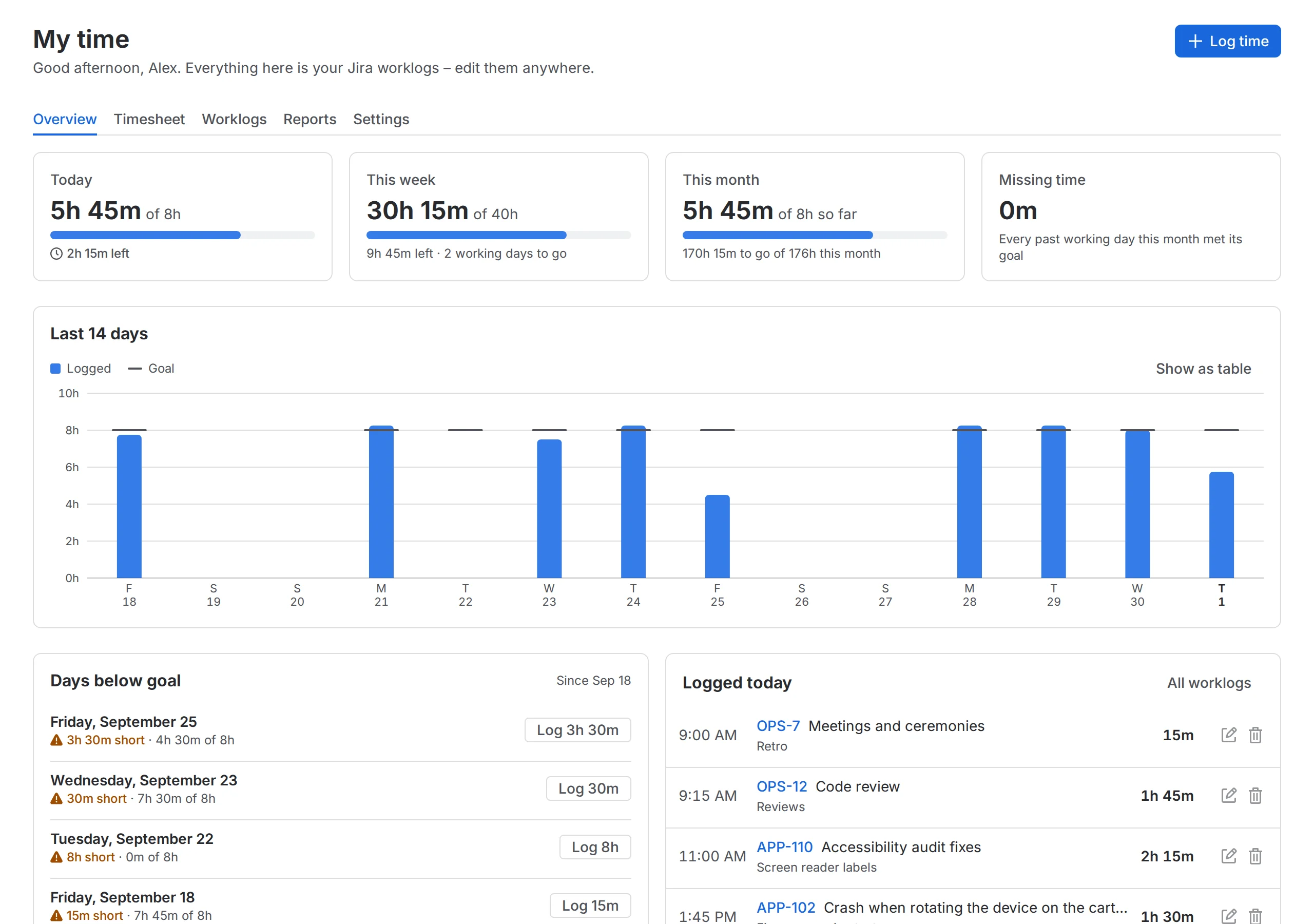
Clocker ti mostra quanto tempo manca all'obiettivo proprio mentre lo registri, e tiene sott'occhio foglio ore e report mensili. Ogni voce è un normale registro di lavoro di Jira.

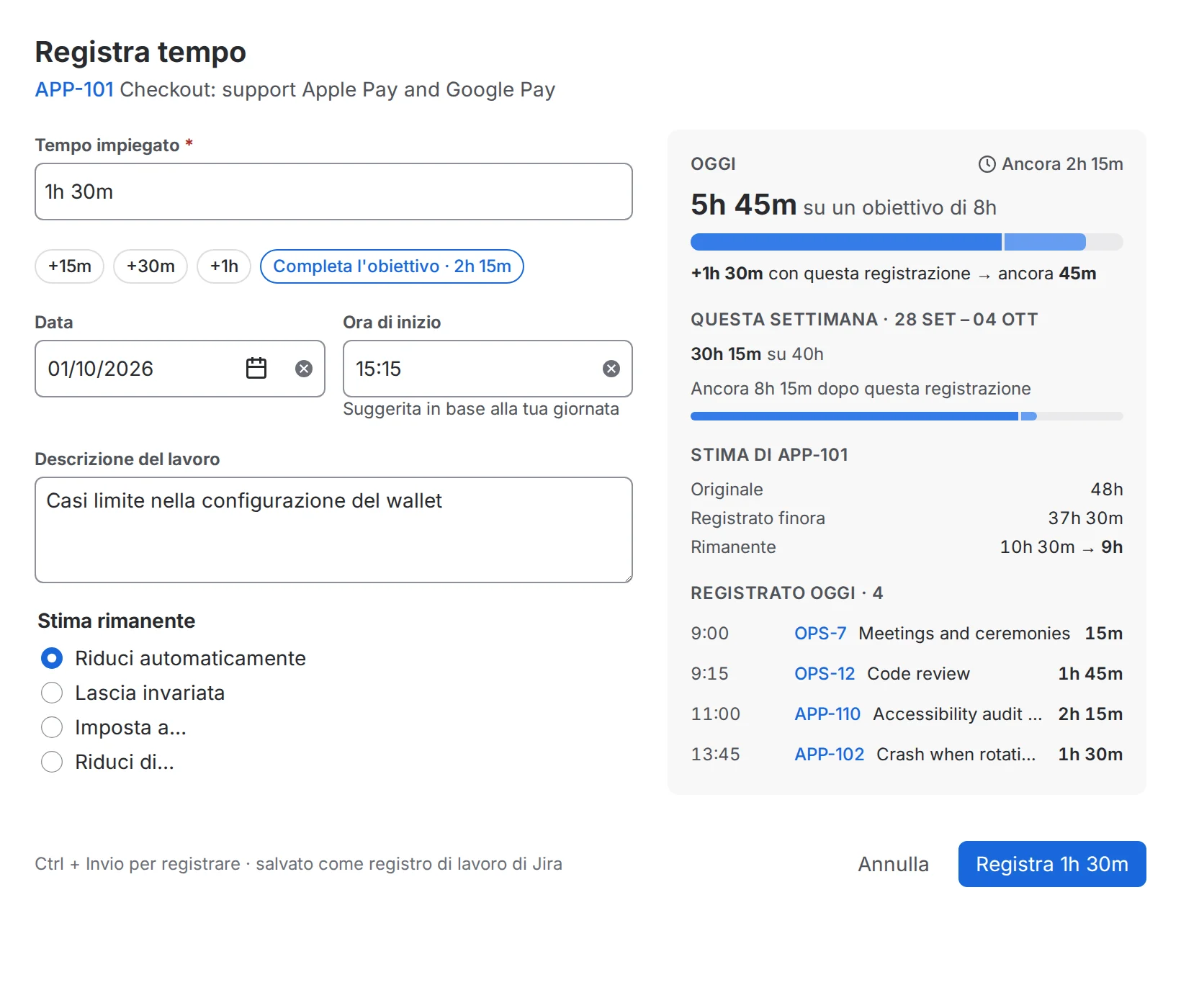
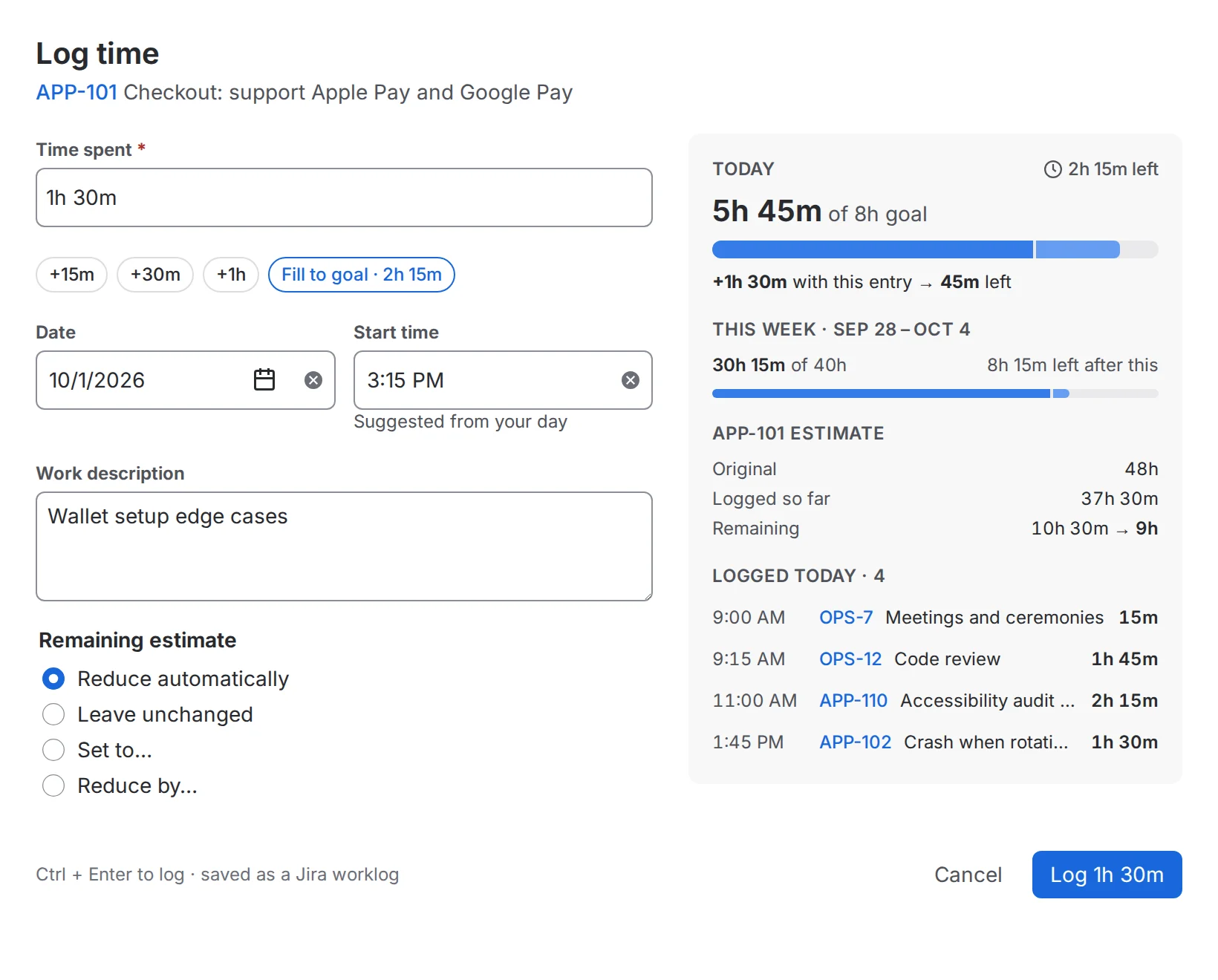
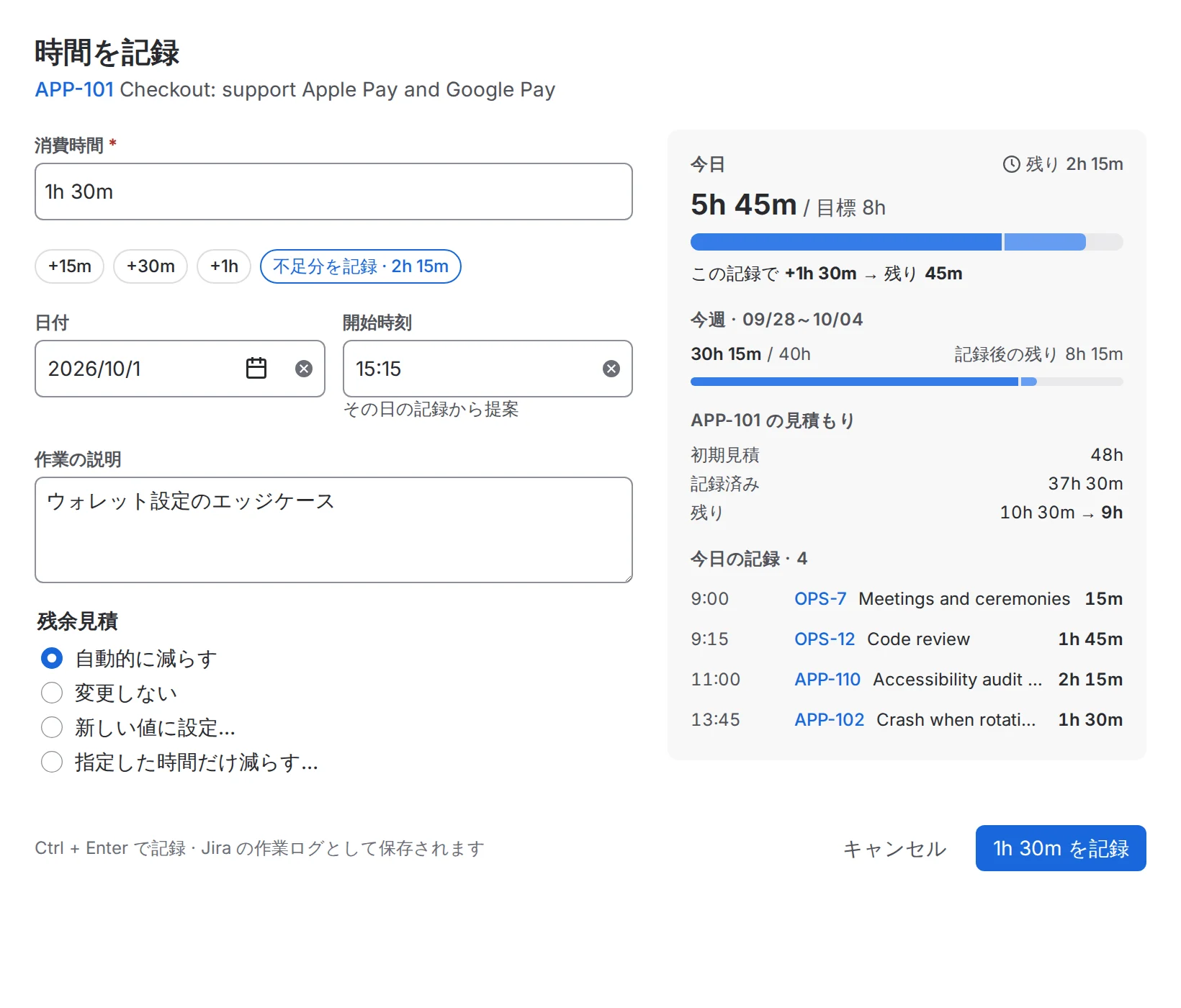
Il resto della giornata registrato da Il mio tempo: la finestra mostra l'anteprima rispetto all'obiettivo di 8h di oggi, Completa l'obiettivo inserisce esattamente il tempo che manca e la giornata diventa verde.

Funzionalità

Registrare le ore non è più la seccatura del venerdì.

Si registra il tempo con più precisione quando si vede quanto manca. Clocker lo mostra ovunque si lavori: nella finestra, nel ticket, nella settimana e nel mese.

La tua settimana in un foglio ore

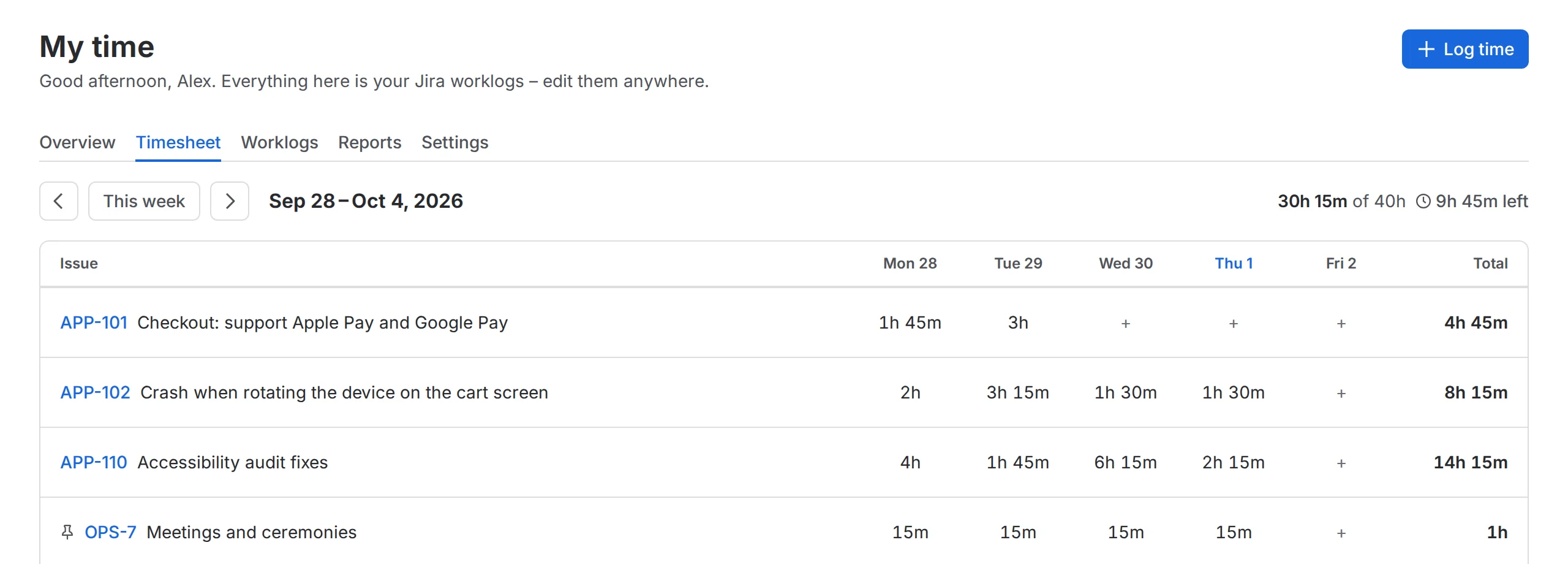
Il mio tempo incrocia ticket e giorni, con il totale di ogni giornata confrontato con il tuo obiettivo. Fai clic su una cella vuota per registrare il tempo su quel ticket in quel giorno: la finestra li conosce già entrambi.

  • Ticket fissati per le attività che registri ogni settimana
  • Fai clic su una cella compilata per vedere, modificare o eliminare i suoi registri di lavoro
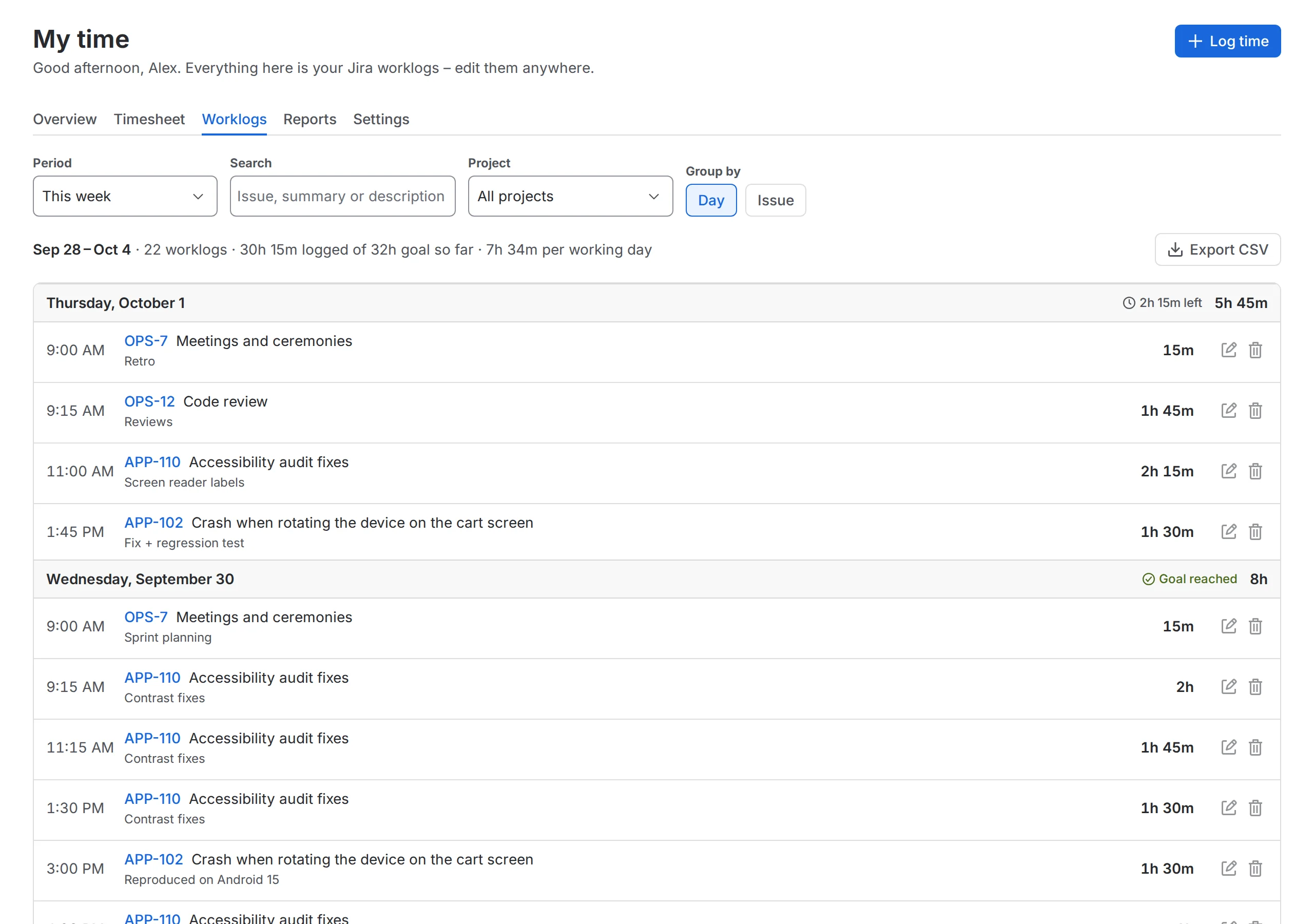
  • Un elenco dei registri di lavoro con filtri, modifica in linea ed esportazione CSV
Giovedì mancano 2h 15m. Un clic sulla cella vuota apre “Registra tempo” per quel ticket e quel giorno; dopo la registrazione, la giornata raggiunge l'obiettivo.

Report mensili che si leggono in un attimo

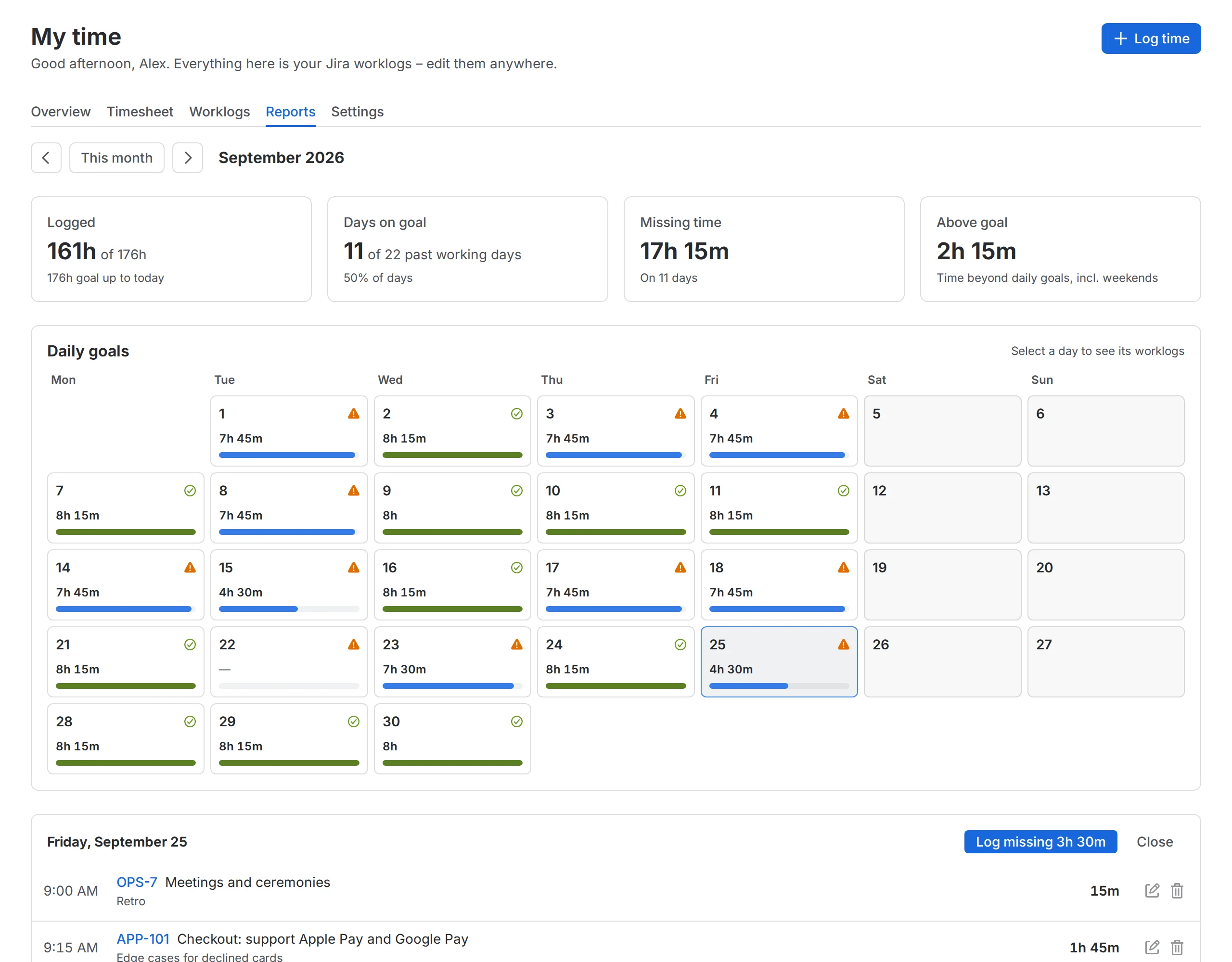
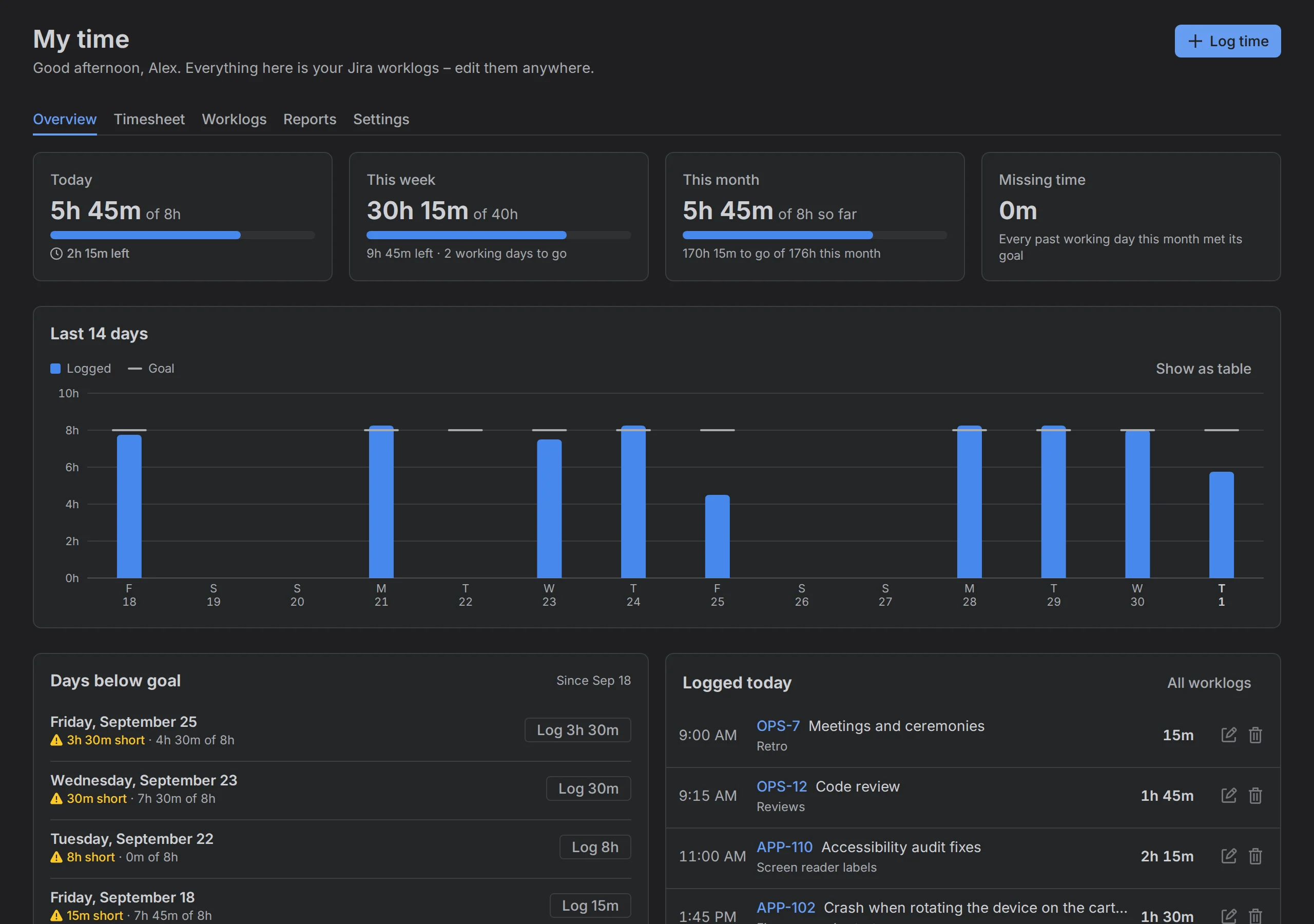
La scheda Report mostra ogni giorno del mese rispetto al suo obiettivo, con i giorni in cui è stato raggiunto, il tempo mancante e dove è finito il tempo. Scegli una giornata incompleta per vederne i registri di lavoro e registrare quello che manca con un clic.

  • Festività e giorni liberi contano zero, così il mese viene misurato in modo equo
  • Ripartizione per progetto e per ticket
  • Obiettivi personali, obiettivi per giorno della settimana, festività e giorni liberi
Il 25 settembre mancavano 3h 30m. “Registra il tempo mancante” apre “Registra tempo” con data e durata già compilate, e la giornata diventa verde.

La tua giornata in ogni ticket

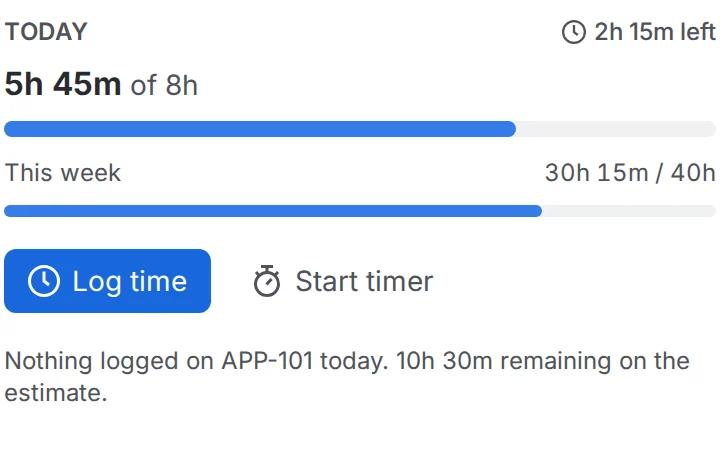
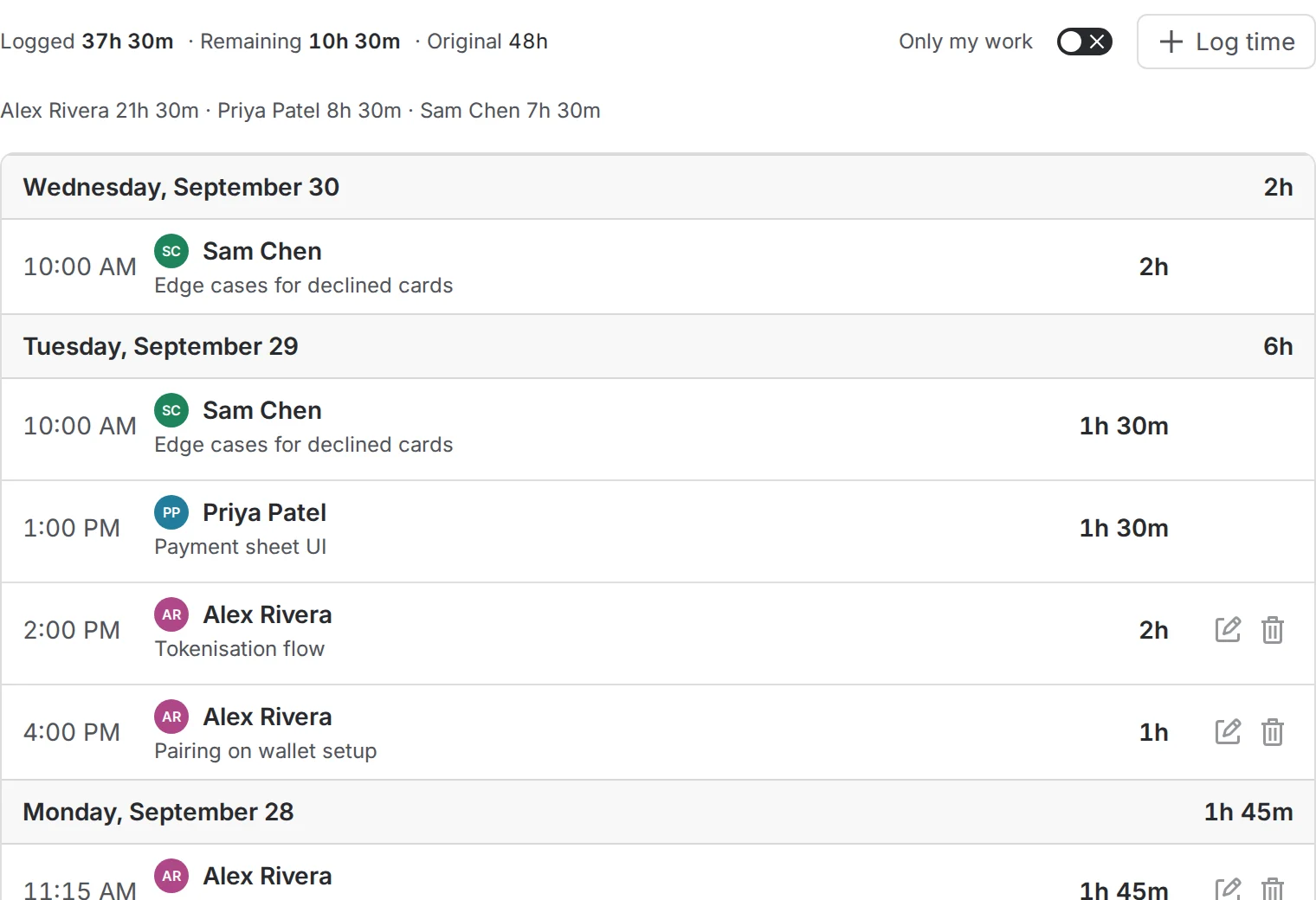
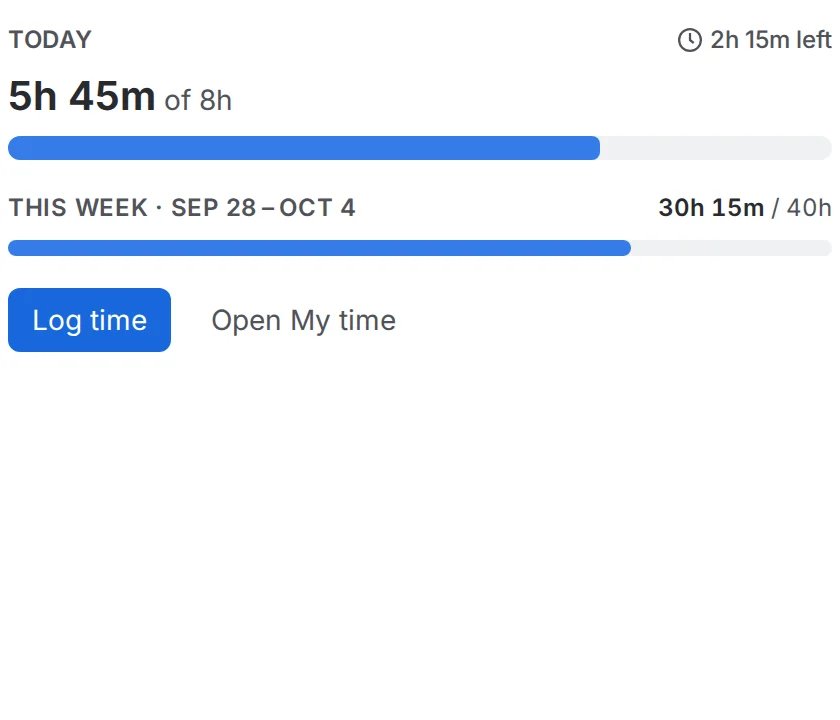
Il pannello Tempo di oggi mostra la giornata e la settimana accanto al ticket su cui stai lavorando e apre “Registra tempo” con un clic. La scheda Registro di lavoro elenca tutti i registri di lavoro del ticket, con modifica in linea.

  • Un promemoria quando l'ultimo giorno lavorativo è rimasto sotto l'obiettivo
  • Avvisi per sovrapposizioni, date future e giornate oltre le 24 ore mentre registri
  • Può sostituire il pulsante “Registra lavoro” di Jira in tutto il sito
Il pannello Tempo di oggi: 5h 45m su un obiettivo di 8h oggi, 30h 15m su 40h questa settimana e i pulsanti per registrare il tempo o avviare un timer. La scheda Registro di lavoro di un ticket: tempo registrato, stima rimanente e stima originale, e i registri di lavoro di tutti raggruppati per giorno, con i pulsanti per modificare ed eliminare i tuoi.

Nella lingua del tuo team

Clocker parla tutte le 26 lingue offerte da Jira e ognuno lo vede nella lingua scelta in Jira. Anche date, numeri e plurali seguono la lingua.

La finestra “Registra tempo” in Italiano.

E inoltre

  • Registri di lavoro ed esportazione CSVQualsiasi periodo fino a 62 giorni, filtrato per progetto o testo, raggruppato per giorno o per ticket.
  • Gadget della dashboardOggi e questa settimana rispetto ai tuoi obiettivi, su qualsiasi dashboard di Jira.
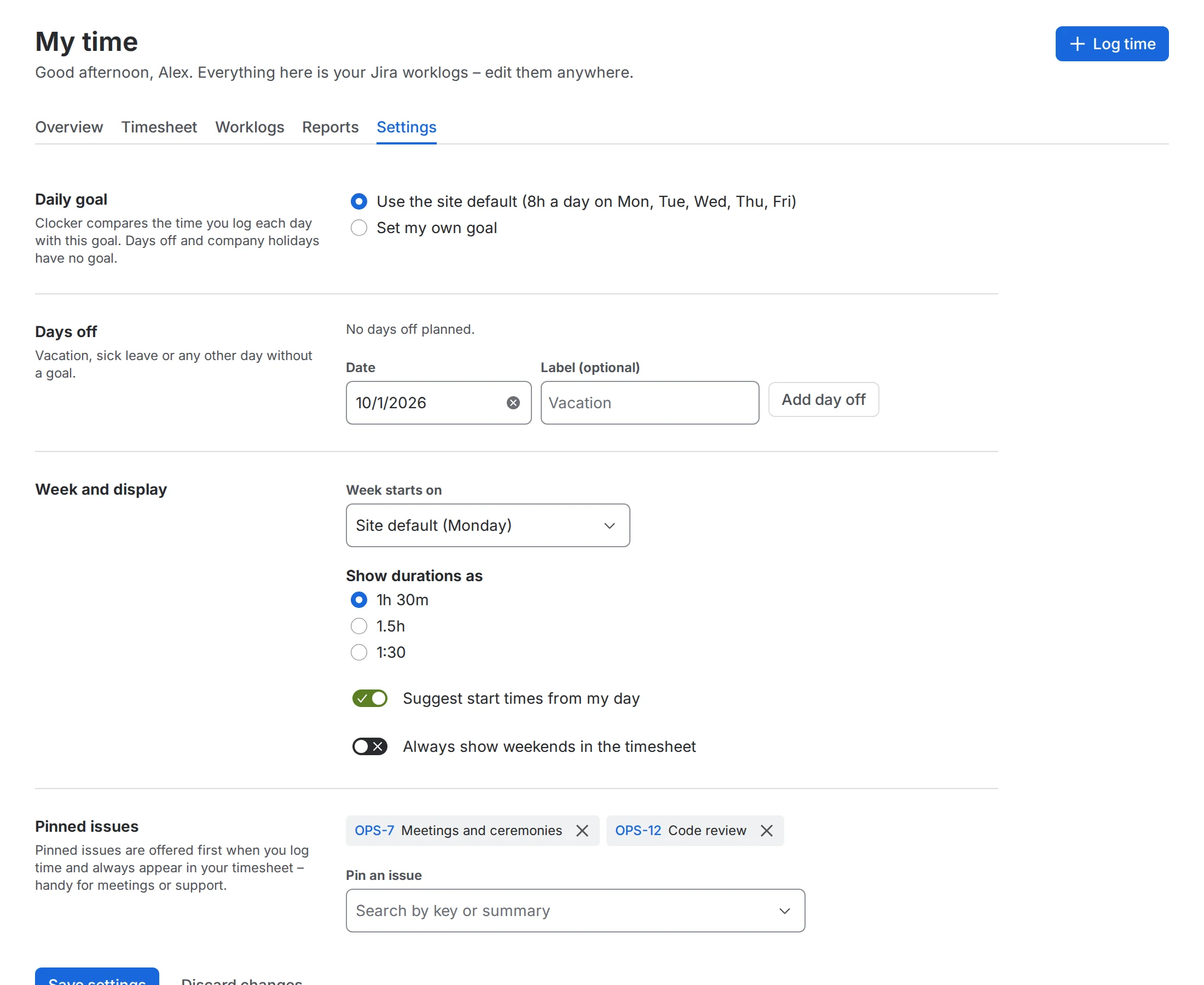
  • Obiettivi personali e giorni liberiIl tuo obiettivo e i tuoi giorni lavorativi, un venerdì più corto, ferie e malattia.
  • Durate in stile Jira1h 30m, 1.5h, 90m, 1:30, 1d, e Ctrl + Enter per registrare.
  • Chiaro e scuroSegue il tema di Jira, con grafici a contrasto verificato.
  • Un timer, se ti serveAvvia, metti in pausa, ferma e registra dal pannello del ticket, con l'arrotondamento scelto dal tuo team.

Come funziona

Nessun database parallelo. Solo Jira.

Clocker legge e scrive i registri di lavoro di Jira a tuo nome, con le tue autorizzazioni. Report, filtri ed esportazioni che usi già continuano quindi a funzionare, e non sei vincolato a nulla.

  1. Installalo da Atlassian Marketplace. Un amministratore di Jira lo approva una sola volta.
  2. Imposta un obiettivo. Il valore predefinito del sito deriva dall'orario di lavoro di Jira; ognuno può impostare il proprio.
  3. Registra il tempo come sempre. Clocker mostra quanto manca e tiene sott'occhio la settimana.
Clocker Finestra “Registra tempo” · foglio ore · report · gadget
Registri di lavoro di Jira gli stessi record creati da “Registra lavoro” di Jira
  • Campo Monitoraggio del tempo
  • Report di Jira
  • Altre app di monitoraggio
  • Esportazioni
worklogAuthor = currentUser()
AND worklogDate >= startOfWeek()

Funziona in JQL come qualsiasi registro di lavoro, perché lo è.

Per gli amministratori di Jira

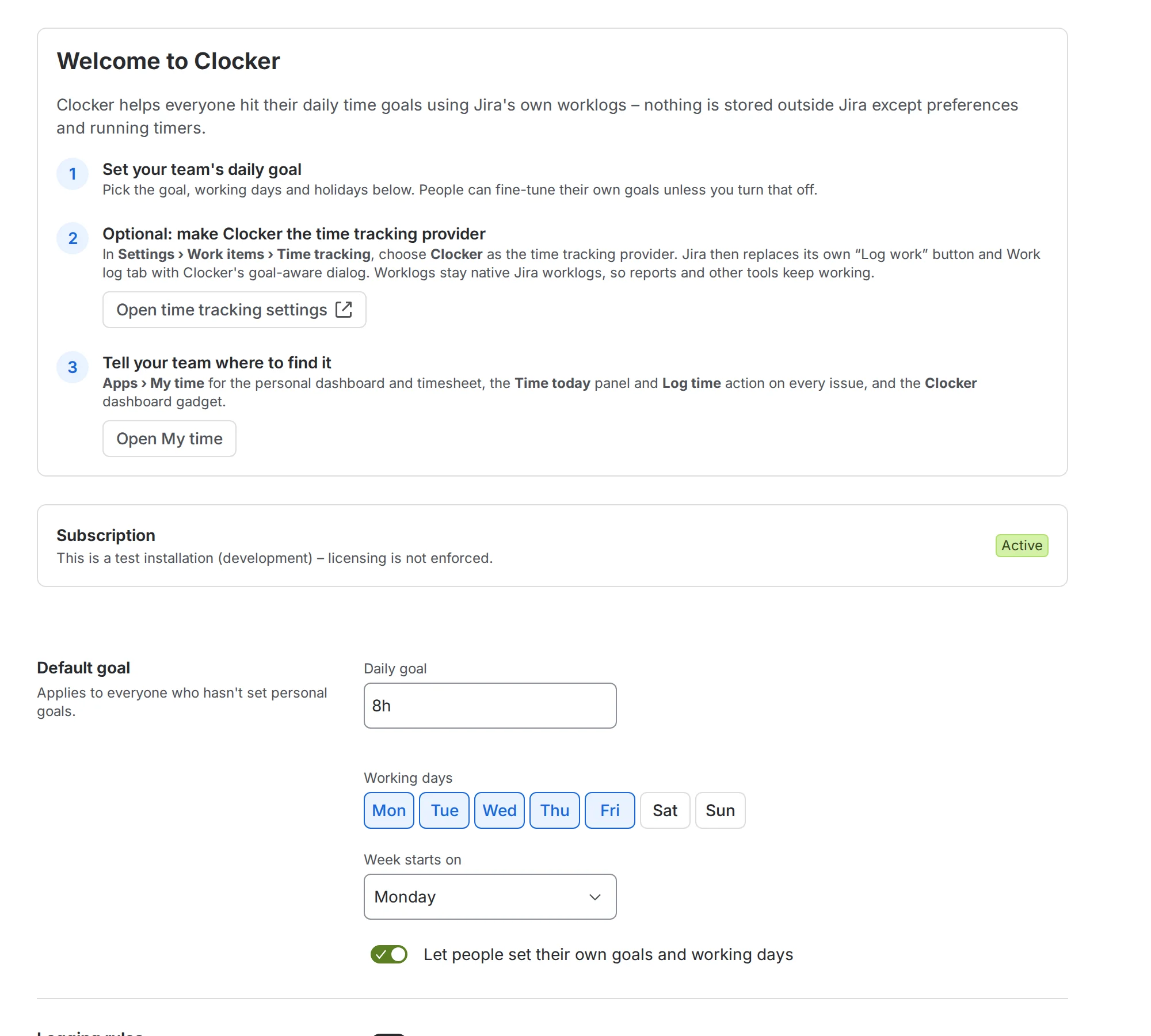
Impostazioni predefinite sensate, configurate una volta per tutto il sito

Obiettivi
Un obiettivo giornaliero e giorni lavorativi predefiniti, ricavati dalle ore lavorative al giorno impostate in Jira. Consenti o blocca gli obiettivi personali.
Festività
Le festività aziendali contano zero per tutti, così nessuno risulta sotto l'obiettivo in un giorno libero.
Regole di registrazione
Richiedi una descrizione del lavoro, scegli se la registrazione del tempo riduce per impostazione predefinita la stima rimanente e come arrotondare le registrazioni del timer.
Lingue
Ognuno vede Clocker nella lingua che usa in Jira. Niente da configurare.
Provider del monitoraggio del tempo
Sostituisci il pulsante “Registra lavoro” e la scheda Registro di lavoro di Jira con quelli di Clocker. Tornare indietro non sposta alcun dato.
Gadget della dashboard
Oggi e questa settimana rispetto agli obiettivi di ciascuno, su qualsiasi dashboard di Jira.

Sicurezza e privacy

I tuoi dati restano nel cloud di Atlassian

Clocker funziona interamente su Atlassian Forge. Non ha server propri e non effettua chiamate al di fuori di Atlassian. I registri di lavoro restano in Jira; Clocker salva solo preferenze e timer in corso, nello storage di Forge.

Ogni autorizzazione richiesta da Clocker, e perché:

  • read:jira-worktrovare i tuoi registri di lavoro, leggere ticket e autorizzazioni
  • write:jira-workcreare, modificare ed eliminare registri di lavoro, nei limiti delle tue autorizzazioni
  • read:jira-useril tuo fuso orario e le impostazioni di monitoraggio del tempo del sito
  • storage:appobiettivi, preferenze e timer in corso
  • report:personal-datacancellare i dati degli account Atlassian chiusi, con un controllo settimanale

Clocker sta per arrivare su Atlassian Marketplace

Lo installerai da Atlassian Marketplace in un paio di clic, lo proverai gratis e lo pagherai nella fattura Atlassian, come qualsiasi altra app.

Presto su Atlassian Marketplace

Domande frequenti

Clocker sostituisce il monitoraggio del tempo di Jira?

No, lo usa. Ogni registrazione è un normale registro di lavoro di Jira, quindi il campo Monitoraggio del tempo, le stime, i report e JQL continuano a funzionare. Se vogliono, gli amministratori possono impostare Clocker come provider del monitoraggio del tempo: il pulsante “Registra lavoro” di Jira viene così sostituito da quello di Clocker.

Che fine fanno i nostri dati se disinstalliamo Clocker?

I registri di lavoro restano esattamente dove sono, in Jira. Vengono rimossi solo le preferenze e i timer in corso di Clocker.

Gli utenti vedono gli obiettivi degli altri?

No. Obiettivi e impostazioni personali sono privati. I registri di lavoro sono visibili a chi può già vederli in Jira.

Gestisce i fusi orari e l'ora legale?

Sì. Le giornate seguono il fuso orario del profilo Jira di ciascuno e gli orari di inizio restano corretti anche quando cambia l'ora legale.

Con quali progetti funziona?

Con i progetti Jira Cloud gestiti dall'azienda e gestiti dal team che hanno il monitoraggio del tempo attivo.

Quali lingue parla Clocker?

Tutte le 26 lingue offerte da Jira Cloud. Ognuno vede Clocker nella lingua impostata nel proprio account Atlassian, con date e numeri nel formato corrispondente.

Jira Data Center è supportato?

Al momento no. Clocker è pensato per Jira Cloud.

Altre risposte e una guida completa (in inglese) sono nella documentazione.