Clocker
Polski
Wypróbuj Clocker

Rejestrowanie czasu dla Jira Cloud

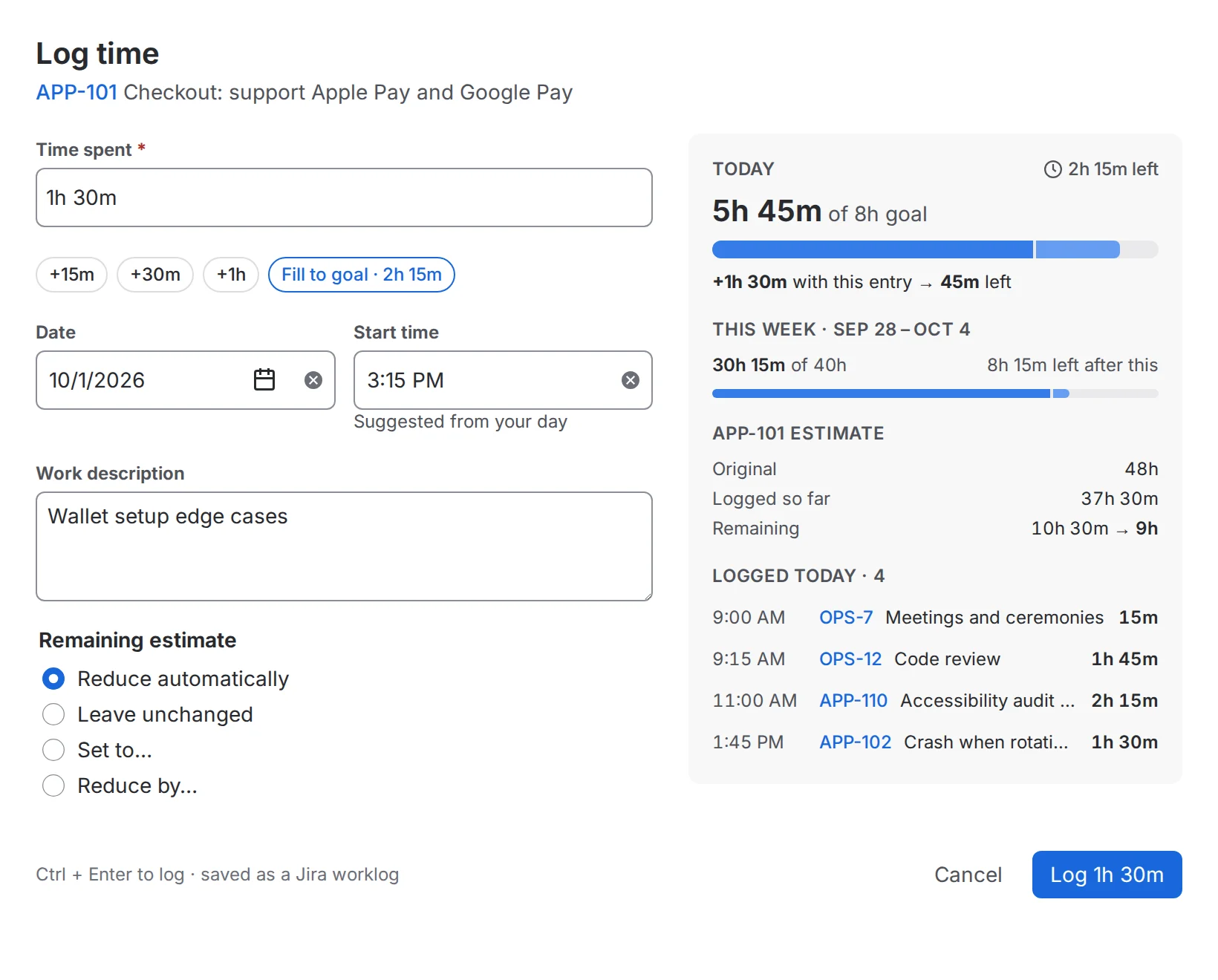
Twój cel dzienny – prosto w oknie Zarejestruj czas.

Clocker już podczas rejestrowania pokazuje, ile czasu Ci jeszcze brakuje, a kartę czasu pracy i raporty miesięczne masz zawsze pod ręką. Wszystko zapisuje się jako zwykłe wpisy pracy Jira.

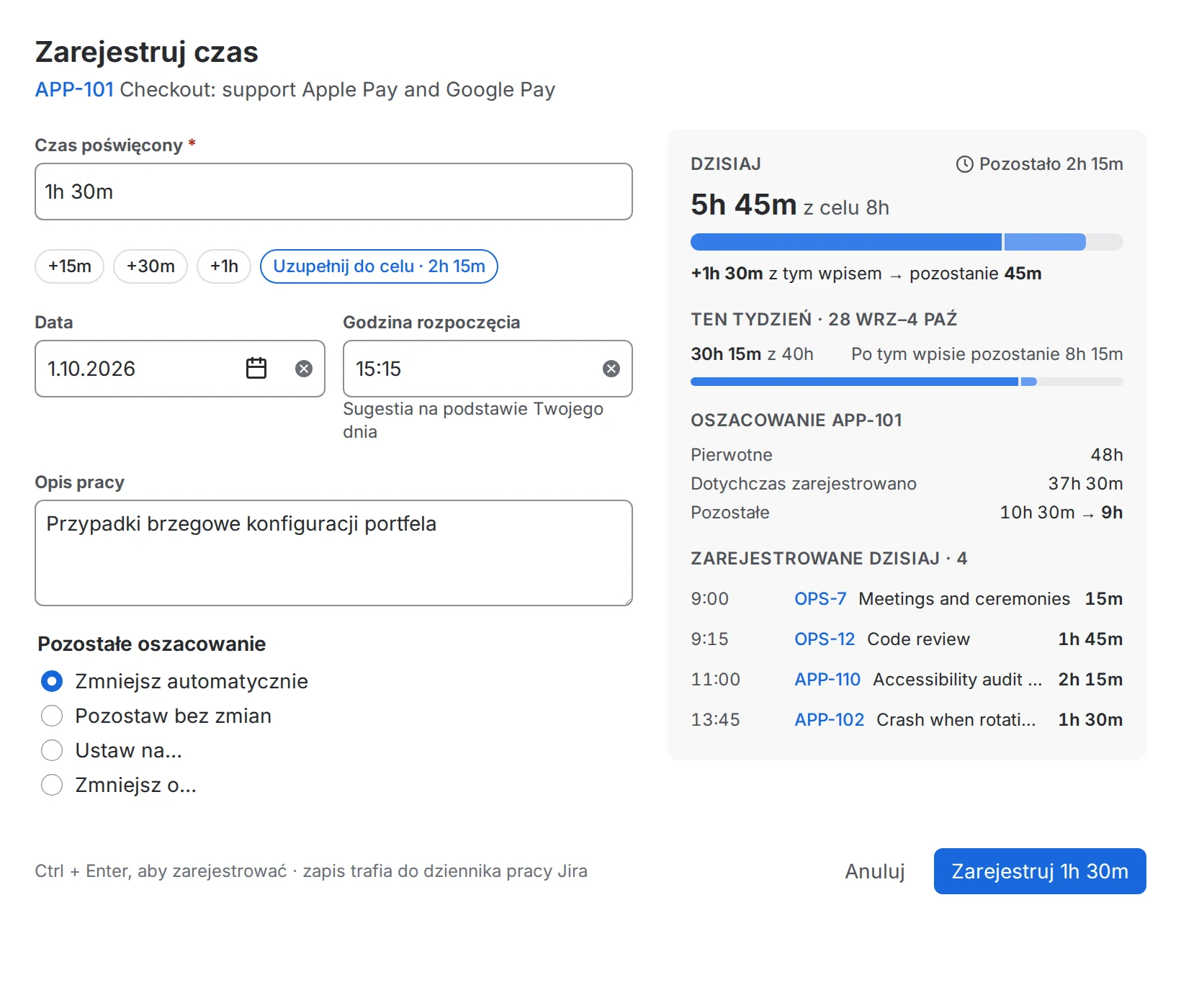
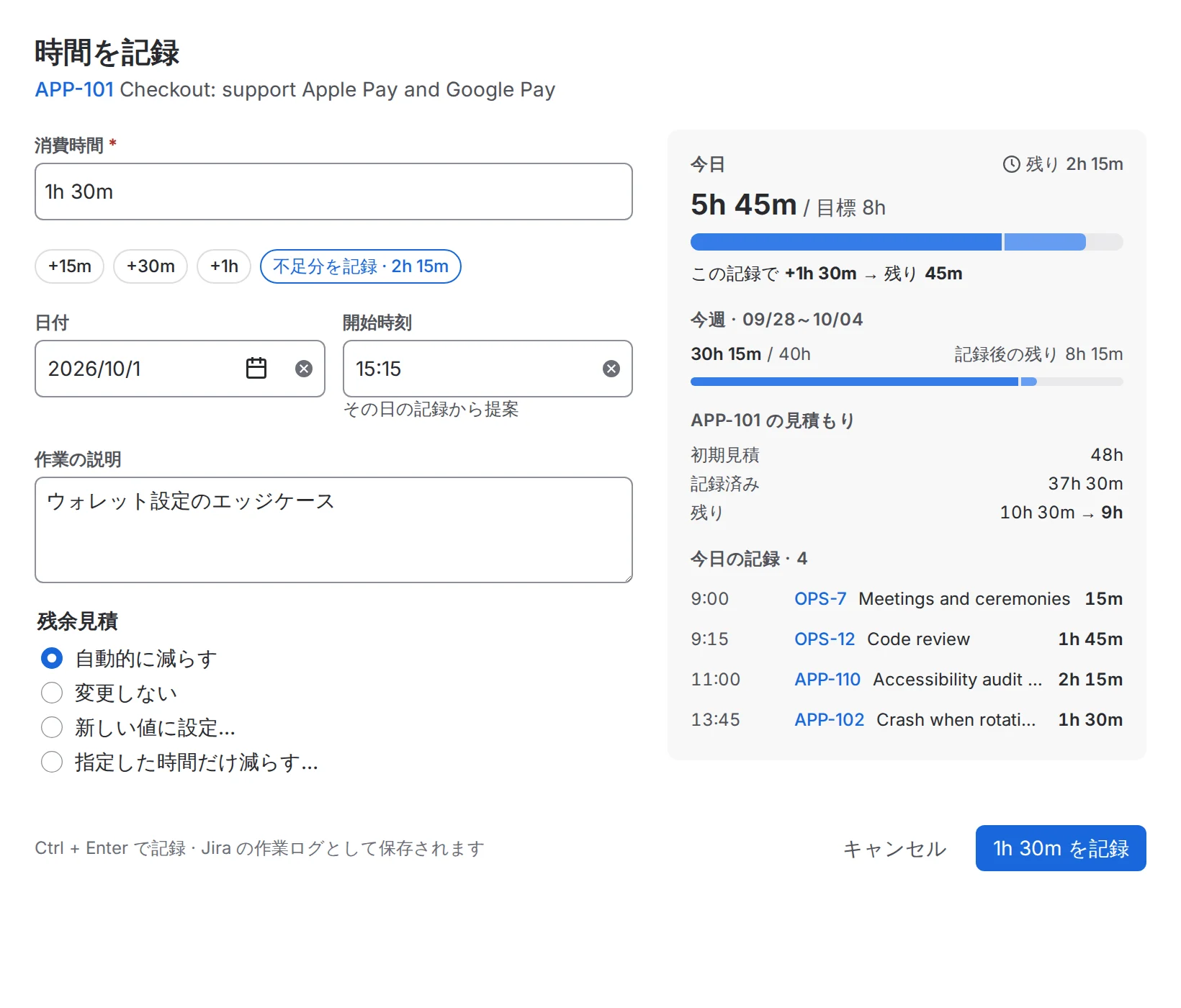
Rejestrowanie reszty dnia na stronie Mój czas: okno pokazuje wpis na tle dzisiejszego celu 8h, przycisk Uzupełnij do celu wpisuje dokładnie tyle, ile brakuje, a dzień robi się zielony.

Funkcje

Koniec z piątkowym nadrabianiem godzin.

Kiedy widać, ile brakuje, czas rejestruje się dokładniej. Clocker pokazuje to wszędzie, gdzie pracujesz: w oknie Zarejestruj czas, w zgłoszeniu, w podsumowaniu tygodnia i miesiąca.

Twój tydzień na karcie czasu pracy

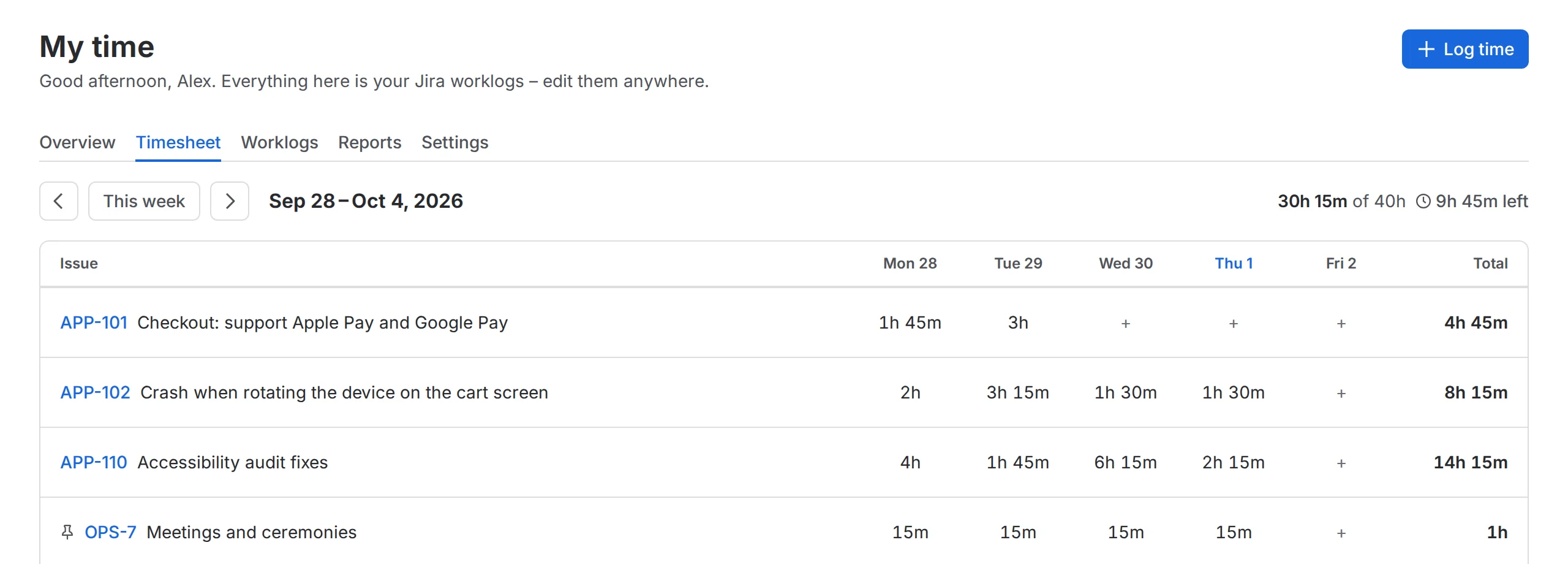
Na stronie Mój czas widzisz zgłoszenia w wierszach i dni w kolumnach, a pod każdym dniem sumę na tle Twojego celu. Kliknij pustą komórkę, a okno Zarejestruj czas otworzy się z wybranym już zgłoszeniem i dniem.

  • Przypięte zgłoszenia na to, co rejestrujesz w każdym tygodniu
  • Kliknij wypełnioną komórkę, aby przejrzeć, edytować lub usunąć jej wpisy pracy
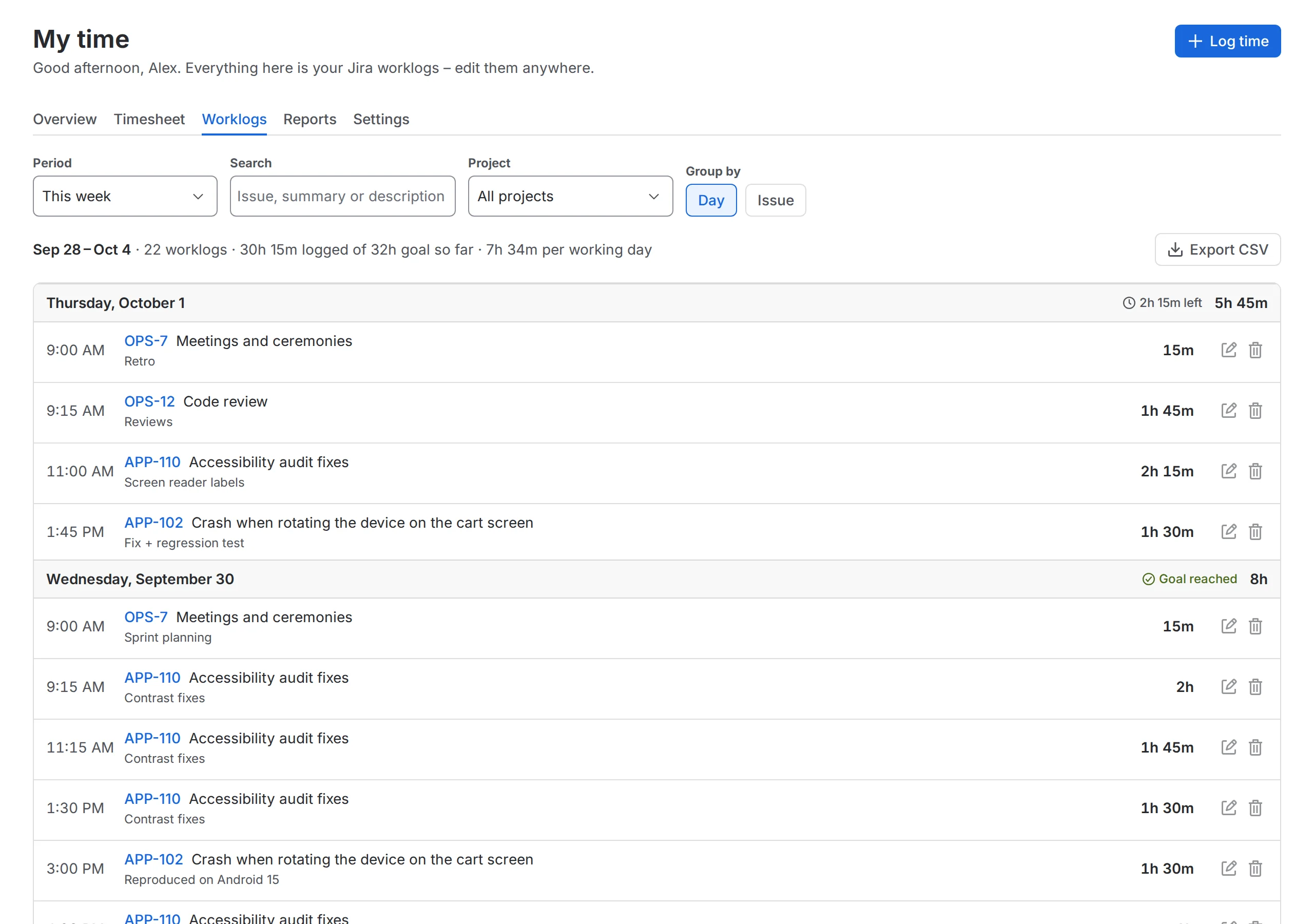
  • Lista wpisów pracy z filtrami, edycją w miejscu i eksportem do CSV
W czwartek brakuje 2h 15m. Kliknięcie pustej komórki otwiera okno Zarejestruj czas dla tego zgłoszenia i dnia, a po zapisaniu wpisu dzień osiąga cel.

Raporty miesięczne czytelne na pierwszy rzut oka

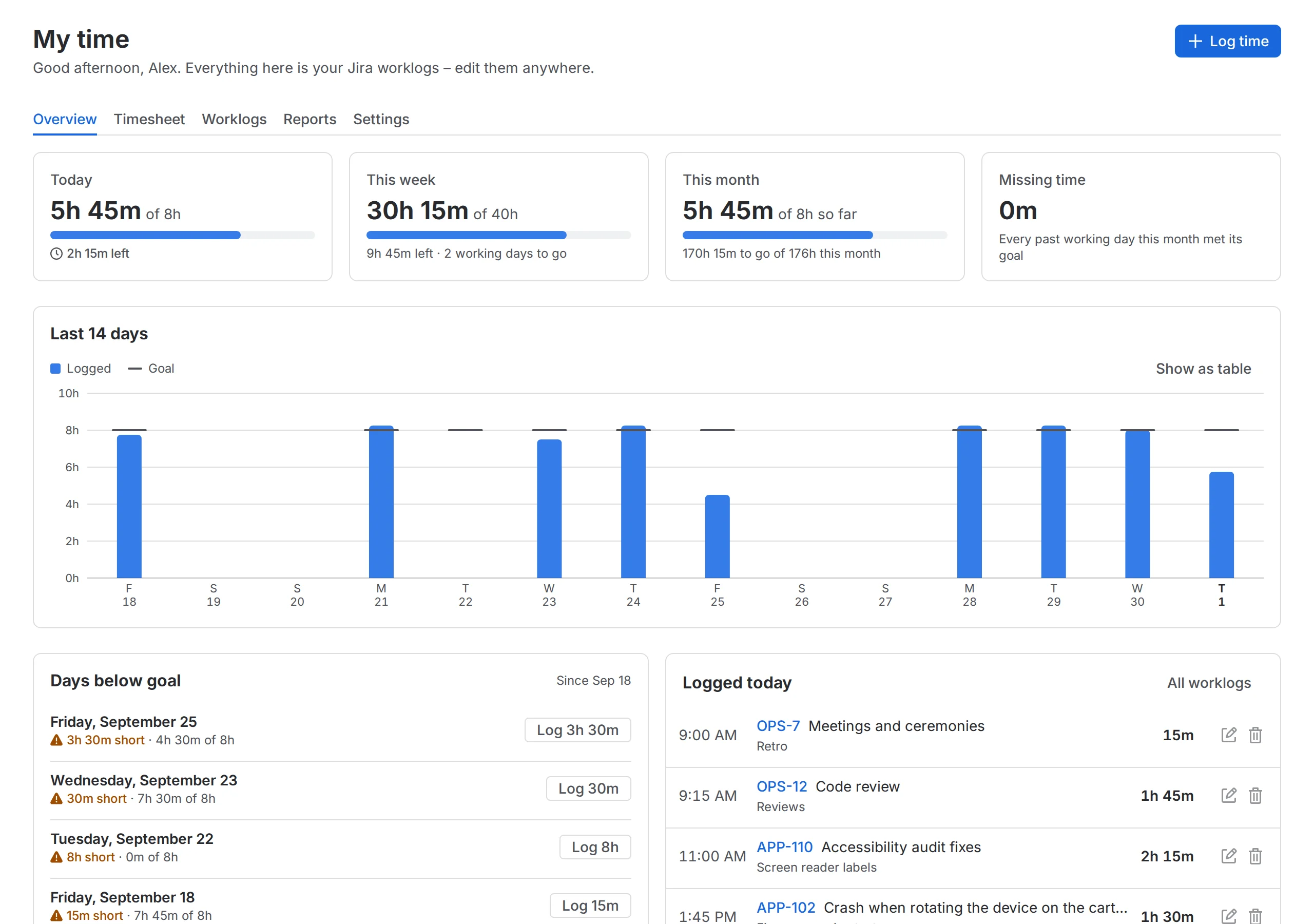
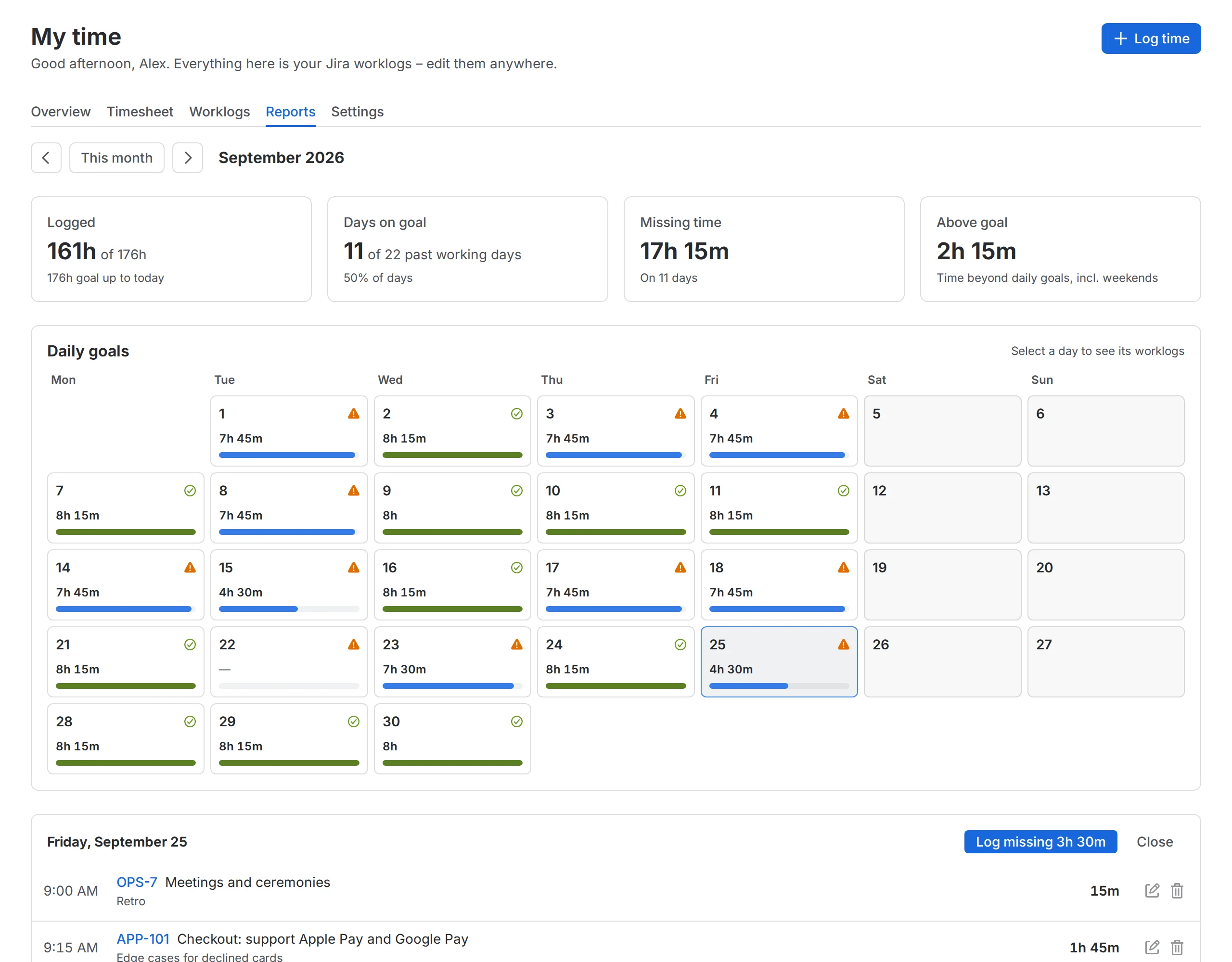
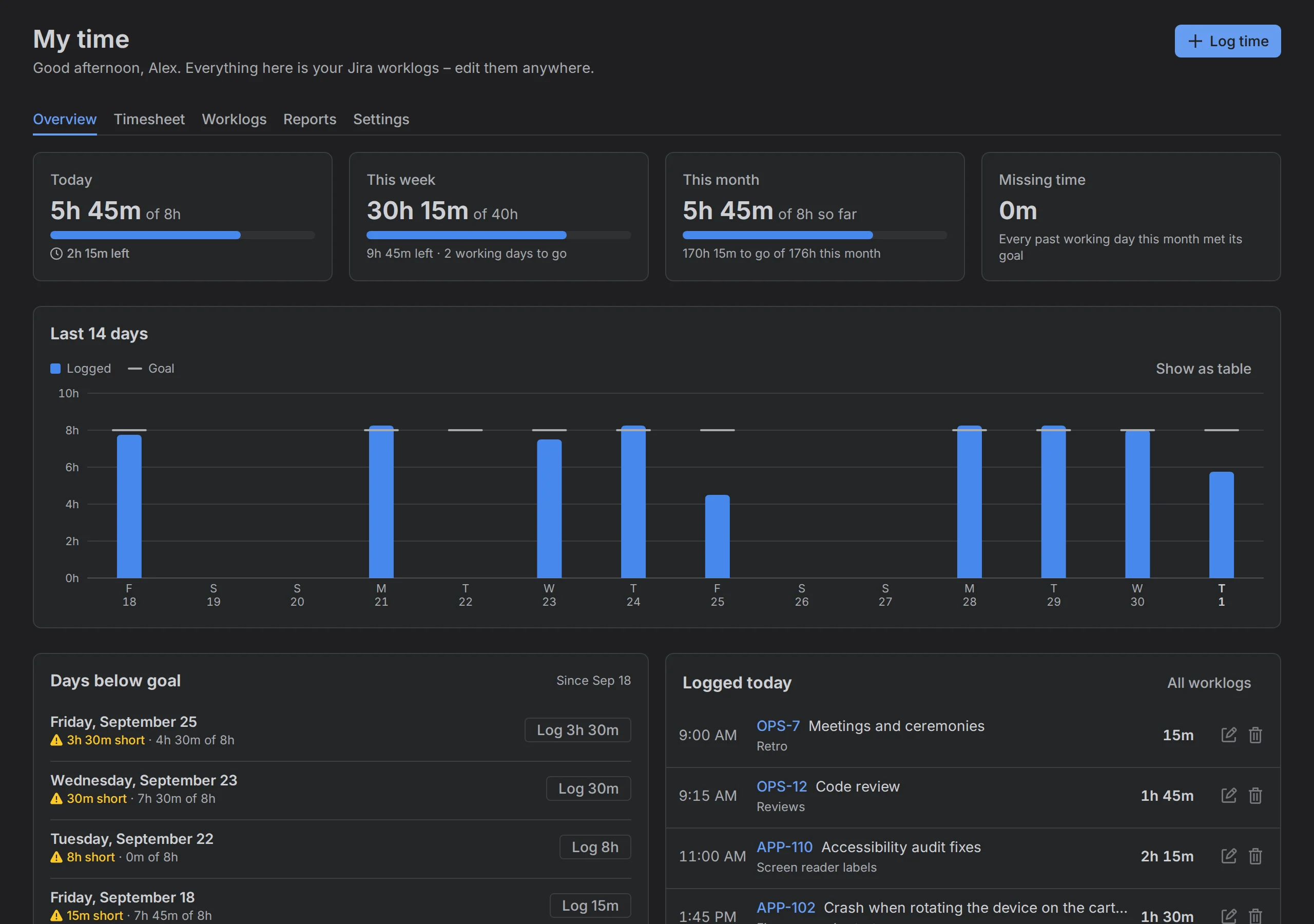
Raporty pokazują każdy dzień miesiąca na tle jego celu: dni z osiągniętym celem, brakujący czas i to, na co poszły godziny. Wybierz dzień poniżej celu, aby zobaczyć jego wpisy pracy i jednym kliknięciem uzupełnić brakujący czas.

  • Święta i dni wolne liczą się jako zero, więc bilans miesiąca jest uczciwy
  • Podział według projektów i zgłoszeń
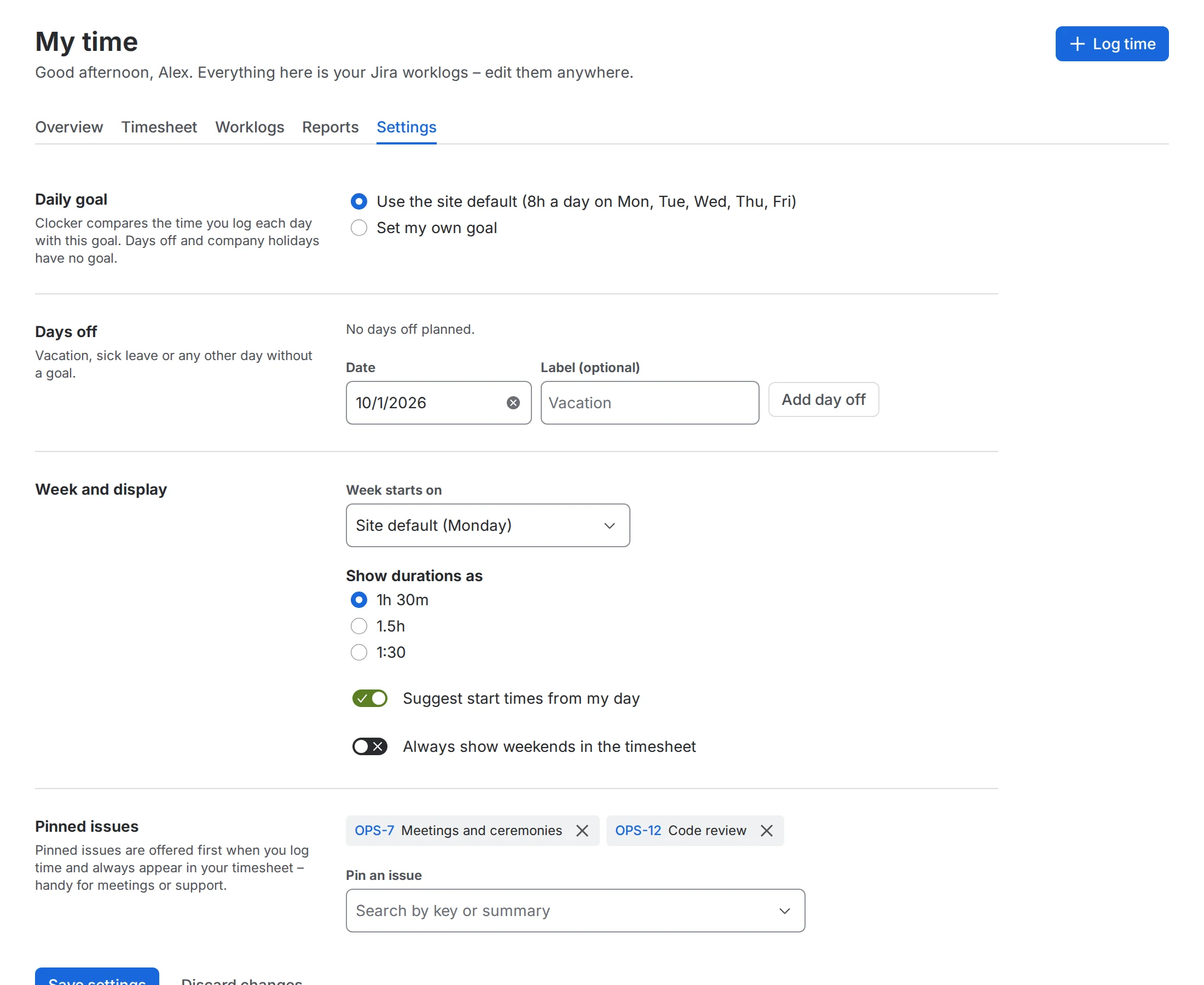
  • Cele osobiste, różne cele w poszczególne dni tygodnia, święta i dni wolne
25 września zabrakło 3h 30m. Przycisk „Uzupełnij” otwiera okno Zarejestruj czas z gotową datą i czasem trwania, a dzień robi się zielony.

Twój dzień w każdym zgłoszeniu

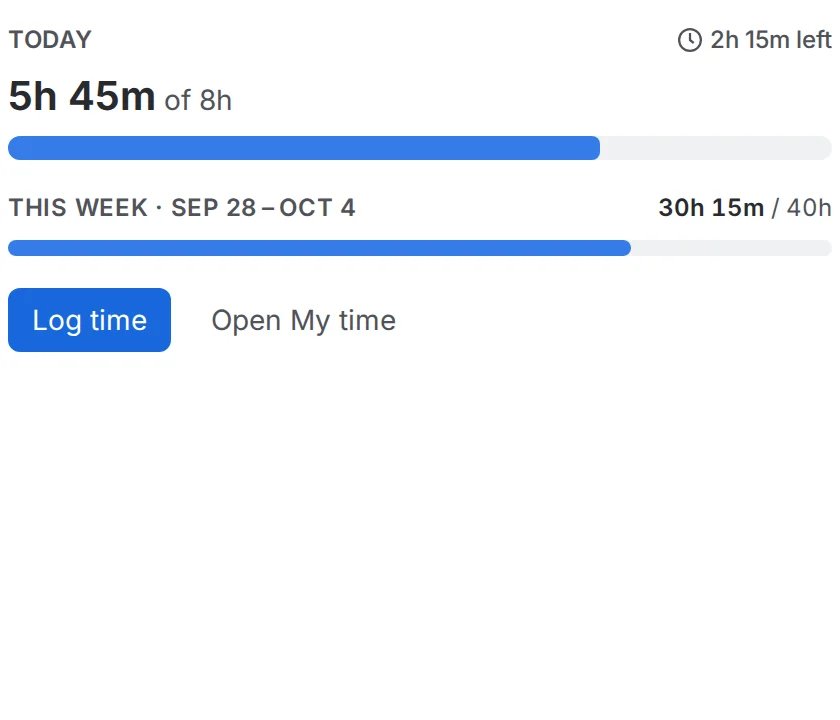
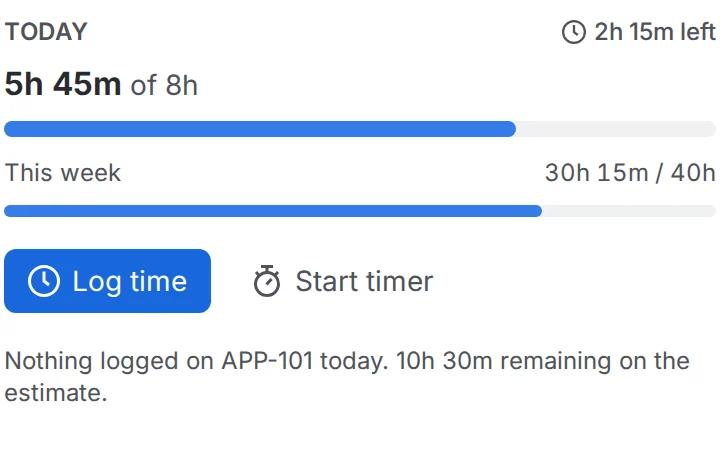
Panel Czas dzisiaj pokazuje bieżący dzień i tydzień obok zgłoszenia, nad którym pracujesz, i jednym kliknięciem otwiera okno Zarejestruj czas. Karta Dziennik pracy zbiera wszystkie wpisy pracy w zgłoszeniu i pozwala edytować je w miejscu.

  • Przypomnienie, gdy w ostatnim dniu roboczym zabrakło czasu
  • Ostrzeżenia o nakładaniu się wpisów, przyszłej dacie i przekroczeniu 24 godzin
  • Może zastąpić przycisk „Rejestruj pracę” w całej witrynie Jira
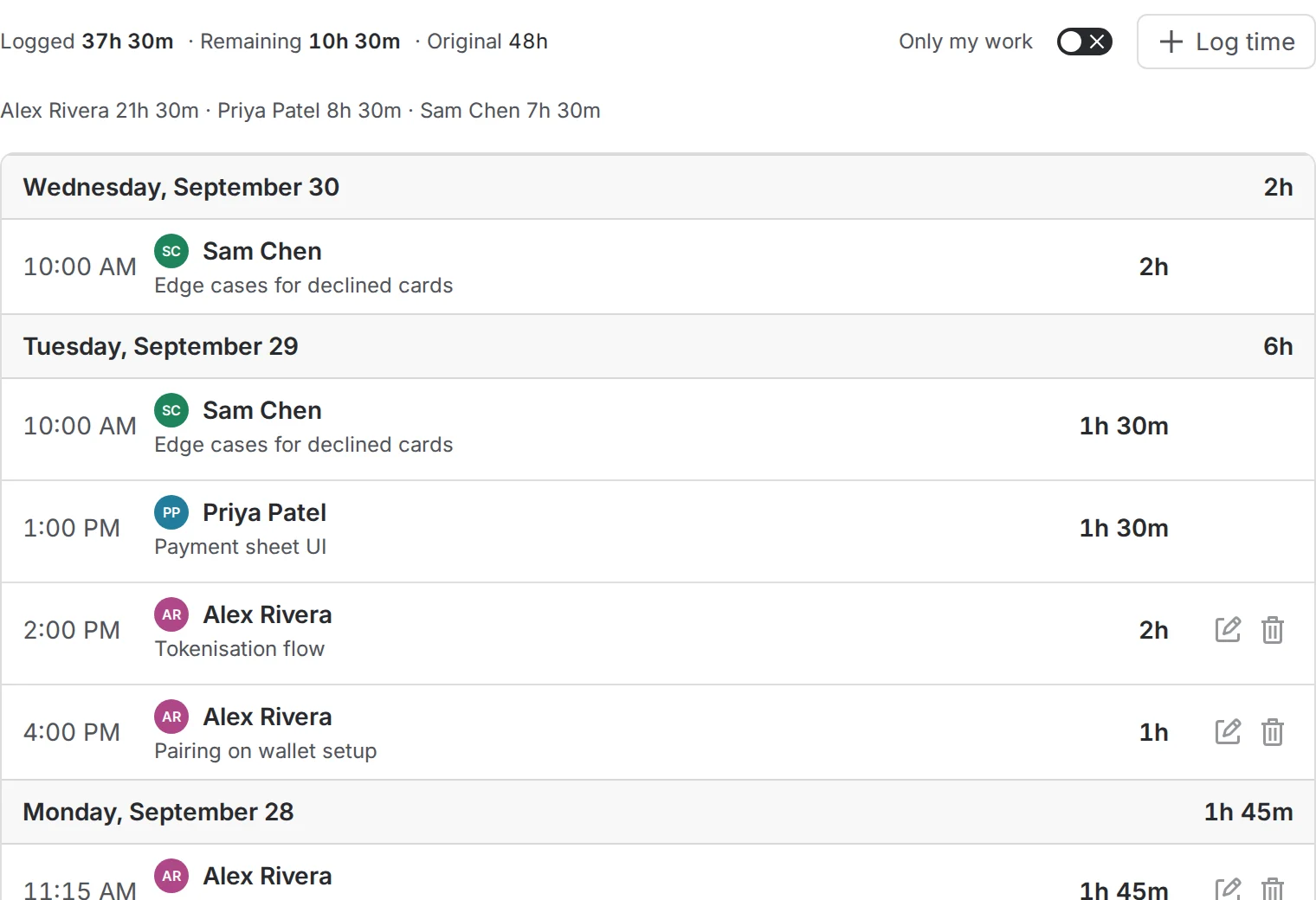
Panel Czas dzisiaj: dziś 5h 45m z celu 8h, w tym tygodniu 30h 15m z 40h oraz przyciski do rejestrowania czasu i uruchamiania stopera. Karta Dziennik pracy w zgłoszeniu: czas zarejestrowany, pozostałe i pierwotne oszacowanie oraz wpisy pracy wszystkich osób pogrupowane według dni, z przyciskami edycji i usuwania przy Twoich wpisach.

W języku Twojego zespołu

Clocker mówi w 26 językach – wszystkich, które oferuje Jira – a każdy widzi go w języku wybranym na swoim koncie Atlassian. Do języka dopasowują się też daty, liczby i odmiana słów.

Okno Zarejestruj czas w języku: Polski.

A do tego

  • Wpisy pracy i eksport do CSVDowolny okres do 62 dni, filtrowanie po projekcie lub tekście, grupowanie według dni lub zgłoszeń.
  • Gadżet pulpituBieżący dzień i tydzień na tle Twoich celów, na dowolnym pulpicie Jira.
  • Cele osobiste i dni wolneWłasny cel i dni robocze, krótszy piątek, urlop i zwolnienie lekarskie.
  • Czas w formacie Jira1h 30m, 1.5h, 90m, 1:30, 1d oraz Ctrl + Enter, aby zarejestrować.
  • Jasny i ciemny motywDopasowuje się do motywu Jira, a wykresy mają sprawdzony kontrast.
  • Stoper, jeśli chceszUruchom, wstrzymaj, a potem zatrzymaj i zarejestruj – prosto z panelu w zgłoszeniu. Czas zaokrągla się według zasad zespołu.

Jak to działa

Żadnej osobnej bazy czasu. Tylko Jira.

Clocker odczytuje i zapisuje wbudowane wpisy pracy Jira – w Twoim imieniu i z Twoimi uprawnieniami. Dzięki temu dotychczasowe raporty, filtry i eksporty działają jak dawniej, a dane nie są zamknięte w żadnej aplikacji.

  1. Zainstaluj Clocker z Atlassian Marketplace. Administrator Jira zatwierdza instalację tylko raz.
  2. Ustaw cel. Domyślny cel witryny wynika z ustawień czasu pracy Jira; każdy może też ustawić własny.
  3. Rejestruj czas jak zwykle. Clocker pokazuje, ile brakuje, i ma cały tydzień na oku.
Clocker Okno Zarejestruj czas · karta czasu pracy · raporty · gadżet
Wpisy pracy Jira te same, które tworzy przycisk „Rejestruj pracę”
  • Pole Rejestrowanie czasu
  • Raporty Jira
  • Inne aplikacje do rejestrowania czasu
  • Eksporty
worklogAuthor = currentUser()
AND worklogDate >= startOfWeek()

Działa w JQL jak każdy wpis pracy, bo nim jest.

Zrzuty ekranu

Tak wygląda Clocker w Jira Cloud

Prawdziwe ekrany aplikacji z danymi demonstracyjnymi. Kliknij, aby zobaczyć pełny rozmiar. Clocker dopasowuje się do jasnego i ciemnego motywu Jira.

Dla administratorów Jira

Rozsądne ustawienia domyślne – raz dla całej witryny

Cele
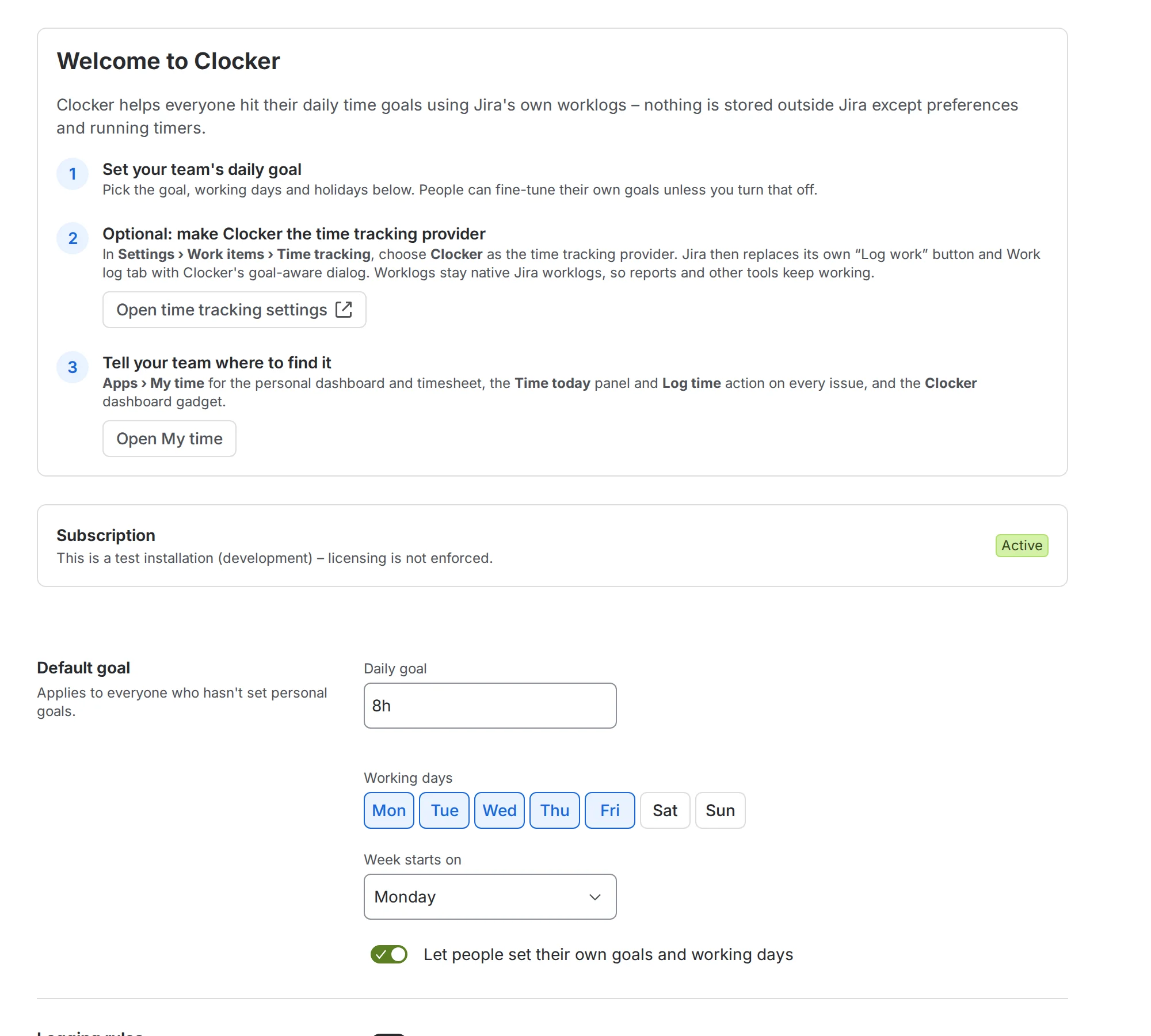
Domyślny cel dzienny i dni robocze, wstępnie pobrane z liczby godzin pracy na dzień w ustawieniach Jira. Cele osobiste możesz dopuścić albo zablokować.
Święta
Święta firmowe mają zerowy cel dla wszystkich, więc w dniu wolnym nikomu nie brakuje czasu.
Zasady rejestrowania
Wymagaj opisu pracy, zdecyduj, czy rejestrowanie czasu domyślnie zmniejsza pozostałe oszacowanie, i ustal, jak zaokrąglać czas ze stopera.
Języki
Clocker wyświetla się każdemu w tym samym języku co Jira. Bez żadnej konfiguracji.
Dostawca rejestrowania czasu
Clocker może zastąpić przycisk „Rejestruj pracę” i kartę Dziennik pracy. W każdej chwili możesz wrócić – bez przenoszenia danych.
Gadżet pulpitu
Bieżący dzień i tydzień na tle osobistych celów każdej osoby, na dowolnym pulpicie Jira.

Bezpieczeństwo i prywatność

Twoje dane zostają w chmurze Atlassian

Clocker działa w całości na platformie Atlassian Forge. Nie ma własnych serwerów i nie łączy się z niczym poza infrastrukturą firmy Atlassian. Wpisy pracy są przechowywane w systemie Jira, a Clocker zapisuje w magazynie Forge tylko preferencje i działające stopery.

Wszystkie uprawnienia, o które prosi Clocker, i ich przeznaczenie:

  • read:jira-workwyszukiwanie Twoich wpisów pracy, odczyt zgłoszeń i uprawnień
  • write:jira-worktworzenie, edycja i usuwanie wpisów pracy, do których masz uprawnienia
  • read:jira-userTwoja strefa czasowa i ustawienia rejestrowania czasu w witrynie
  • storage:appcele, preferencje i działające stopery
  • report:personal-datausuwanie danych zamkniętych kont Atlassian, sprawdzanych co tydzień

Clocker wkrótce w Atlassian Marketplace

Zainstalujesz go z Marketplace w kilka kliknięć, wypróbujesz za darmo, a opłaty rozliczysz w ramach konta Atlassian, jak za każdą inną aplikację.

Wkrótce w Atlassian Marketplace

Najczęstsze pytania

Czy Clocker zastępuje wbudowane rejestrowanie czasu Jira?

Nie – korzysta z niego. Każdy wpis to standardowy wpis pracy Jira, więc pole Rejestrowanie czasu, oszacowania, raporty i JQL działają bez zmian. Administrator może też ustawić Clocker jako dostawcę rejestrowania czasu – wtedy przycisk „Rejestruj pracę” otwiera okno Clocker zamiast okna Jira.

Co się stanie z naszymi danymi, jeśli odinstalujemy Clocker?

Wpisy pracy zostają dokładnie tam, gdzie są – w systemie Jira. Usuwane są tylko preferencje i działające stopery zapisane przez Clocker.

Czy użytkownicy widzą nawzajem swoje cele?

Nie. Cele i ustawienia osobiste widzi tylko ich właściciel. Wpisy pracy widzą te osoby, które i tak mają do nich dostęp w systemie Jira.

Czy Clocker obsługuje strefy czasowe i zmianę czasu?

Tak. Dni są liczone według strefy czasowej z profilu Jira każdej osoby, a godziny rozpoczęcia zgadzają się także po zmianie czasu.

Z którymi projektami działa Clocker?

Z projektami Jira Cloud zarządzanymi przez firmę i przez zespół, w których włączono rejestrowanie czasu.

W jakich językach jest dostępny Clocker?

We wszystkich 26 językach dostępnych w Jira Cloud. Każdy widzi Clocker w języku ustawionym na swoim koncie Atlassian, a daty i liczby mają odpowiedni format.

Czy Clocker obsługuje Jira Data Center?

Na razie nie. Clocker powstał z myślą o Jira Cloud.

Więcej odpowiedzi i pełny przewodnik (po angielsku) znajdziesz w dokumentacji.