Clocker
Deutsch
Clocker testen

Zeiterfassung für Jira Cloud

Ihr Tagesziel, direkt im Jira-Dialog „Zeit protokollieren“.

Clocker zeigt Ihnen schon beim Protokollieren, wie viel Zeit noch fehlt, und behält Stundenzettel und Monatsberichte im Blick. Jeder Eintrag ist ein ganz normales Jira-Arbeitsprotokoll.

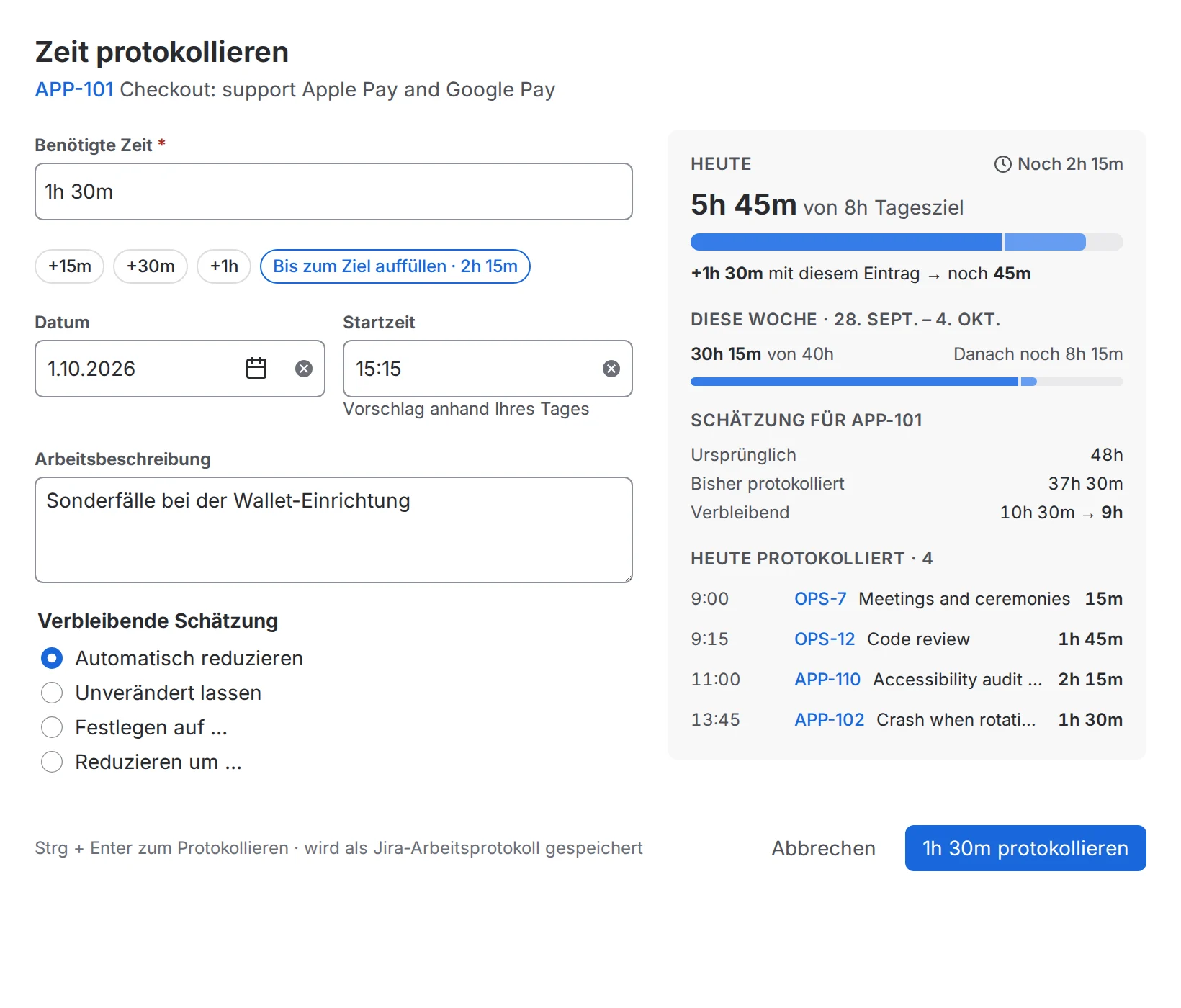
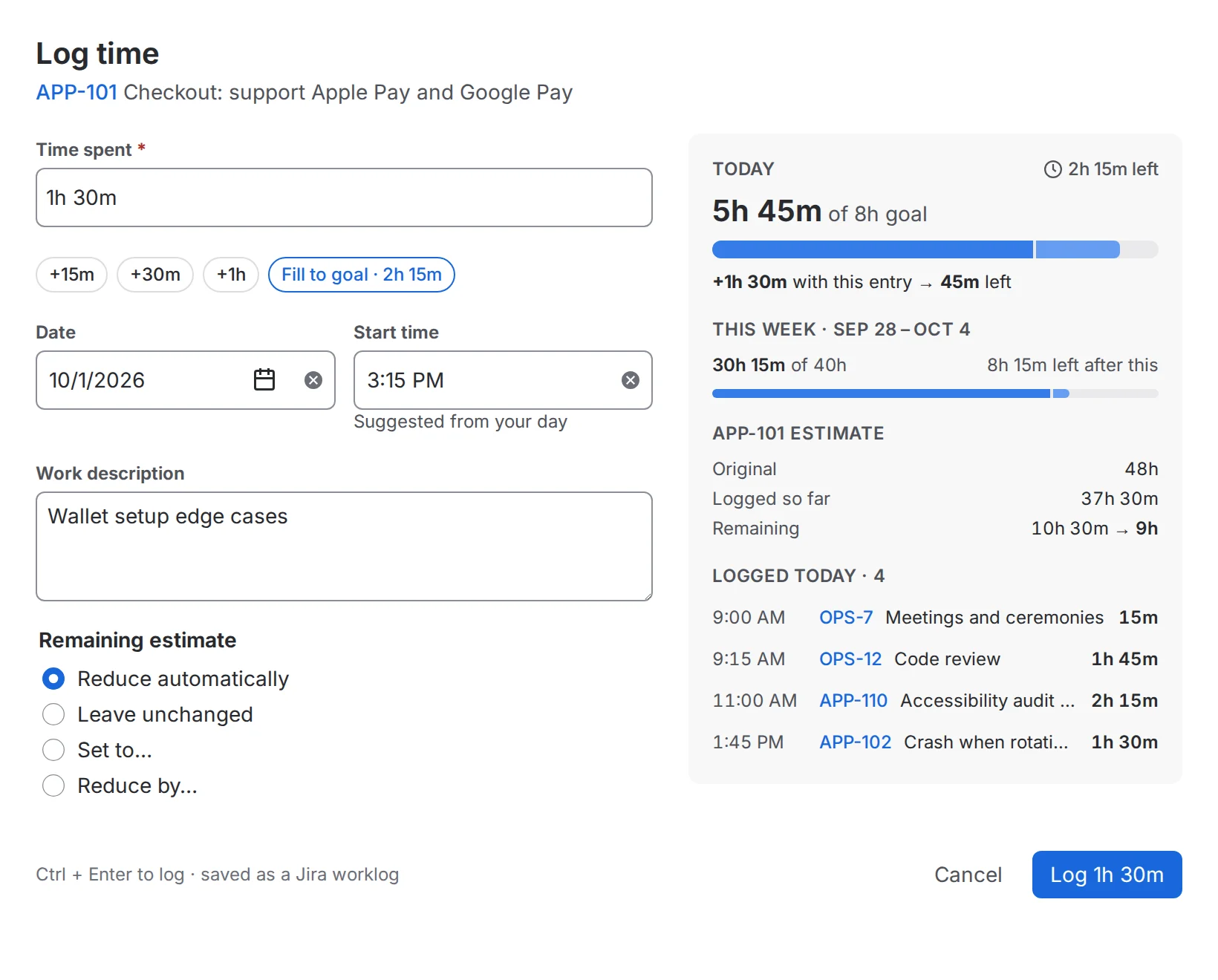
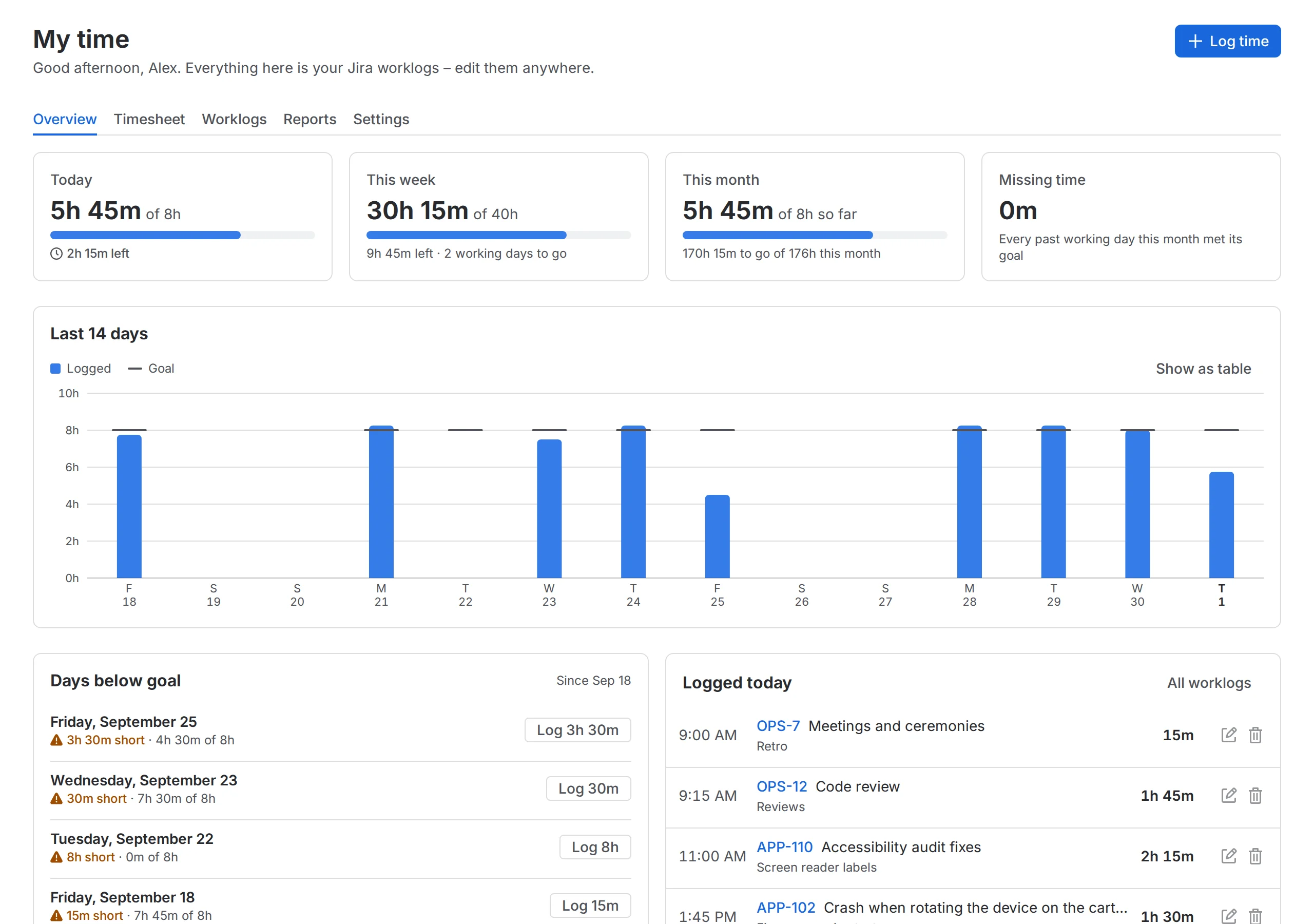
Den Rest des Tages aus „Meine Zeit“ protokollieren: Der Dialog zeigt den Eintrag im Verhältnis zum heutigen Ziel von 8h, Bis zum Ziel auffüllen trägt genau die fehlende Zeit ein, und der Tag wird grün.

Funktionen

Schluss mit dem großen Nachtragen am Freitag.

Wer die Lücke sieht, protokolliert genauer. Clocker zeigt sie überall dort, wo gearbeitet wird: im Dialog, im Vorgang, in der Woche und im Monat.

Ihre Woche als Stundenzettel

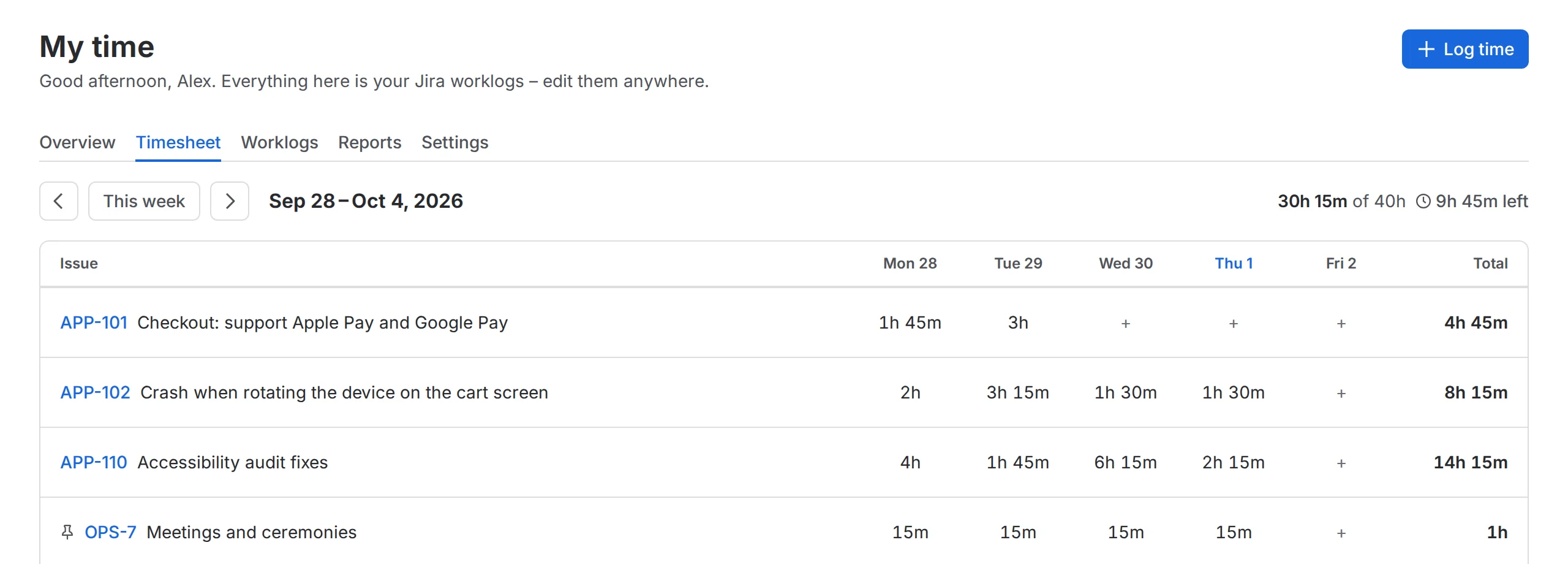
Meine Zeit zeigt Vorgänge in Zeilen und Tage in Spalten und misst jede Tagessumme an Ihrem Ziel. Klicken Sie auf eine leere Zelle, um Zeit für genau diesen Vorgang und Tag zu protokollieren – der Dialog kennt beides schon.

  • Angeheftete Vorgänge für alles, was Sie jede Woche protokollieren
  • Ein Klick auf eine gefüllte Zelle zeigt ihre Arbeitsprotokolle – zum Ansehen, Bearbeiten oder Löschen
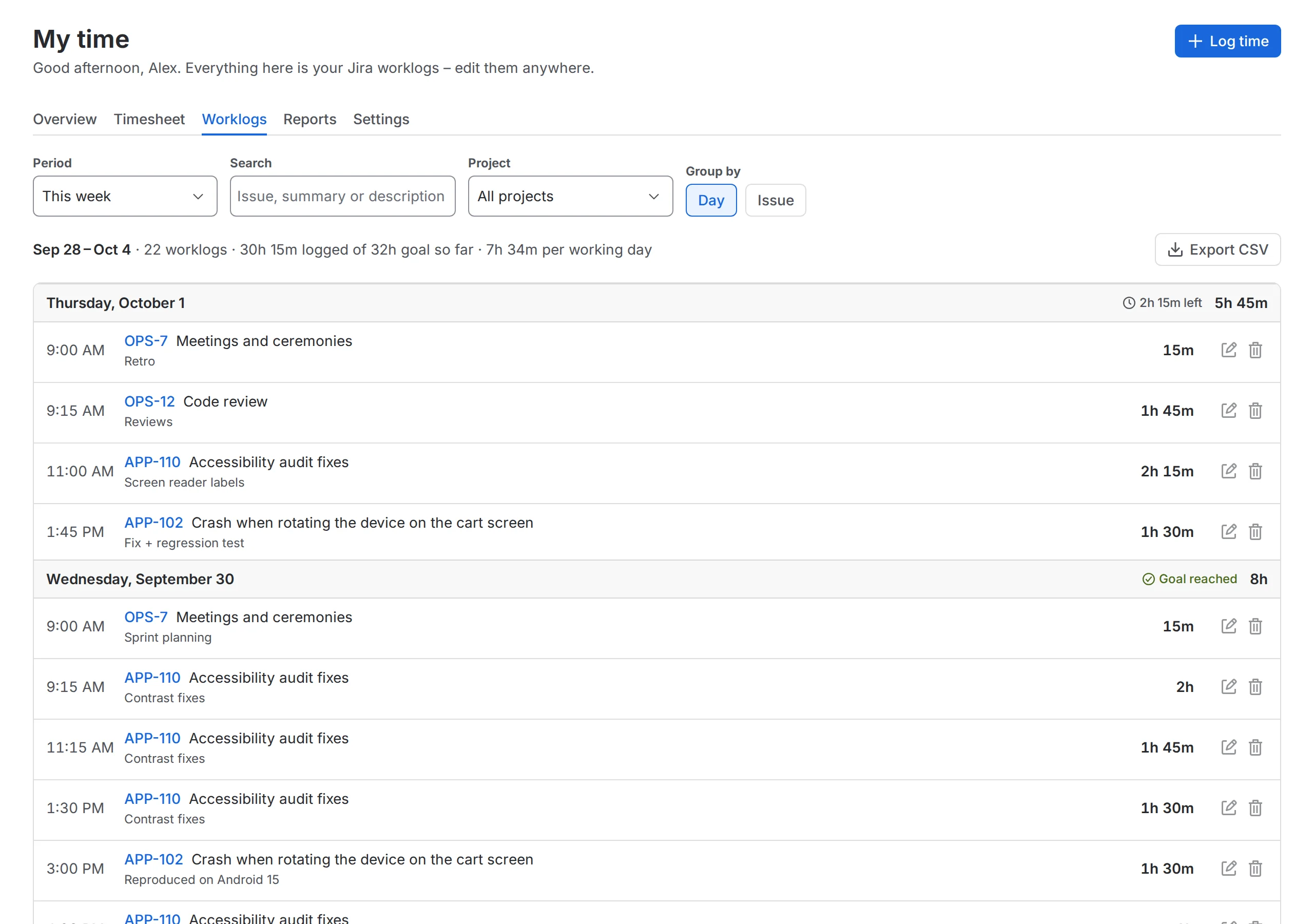
  • Eine Liste der Arbeitsprotokolle mit Filtern, Bearbeitung direkt in der Liste und CSV-Export
Am Donnerstag fehlen 2h 15m. Ein Klick auf die leere Zelle öffnet „Zeit protokollieren“ für diesen Vorgang und Tag; danach ist das Tagesziel erreicht.

Monatsberichte, die Sie auf einen Blick verstehen

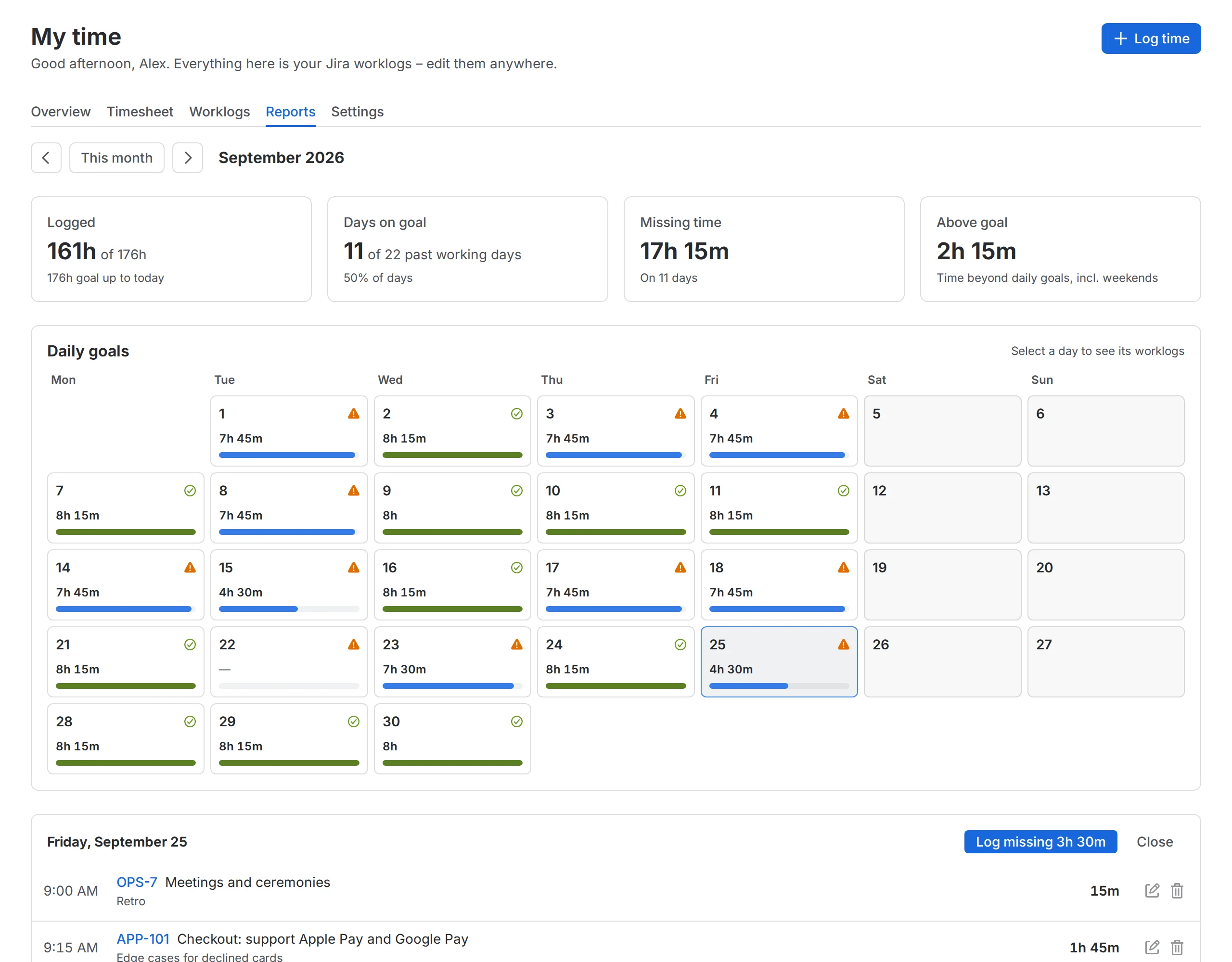
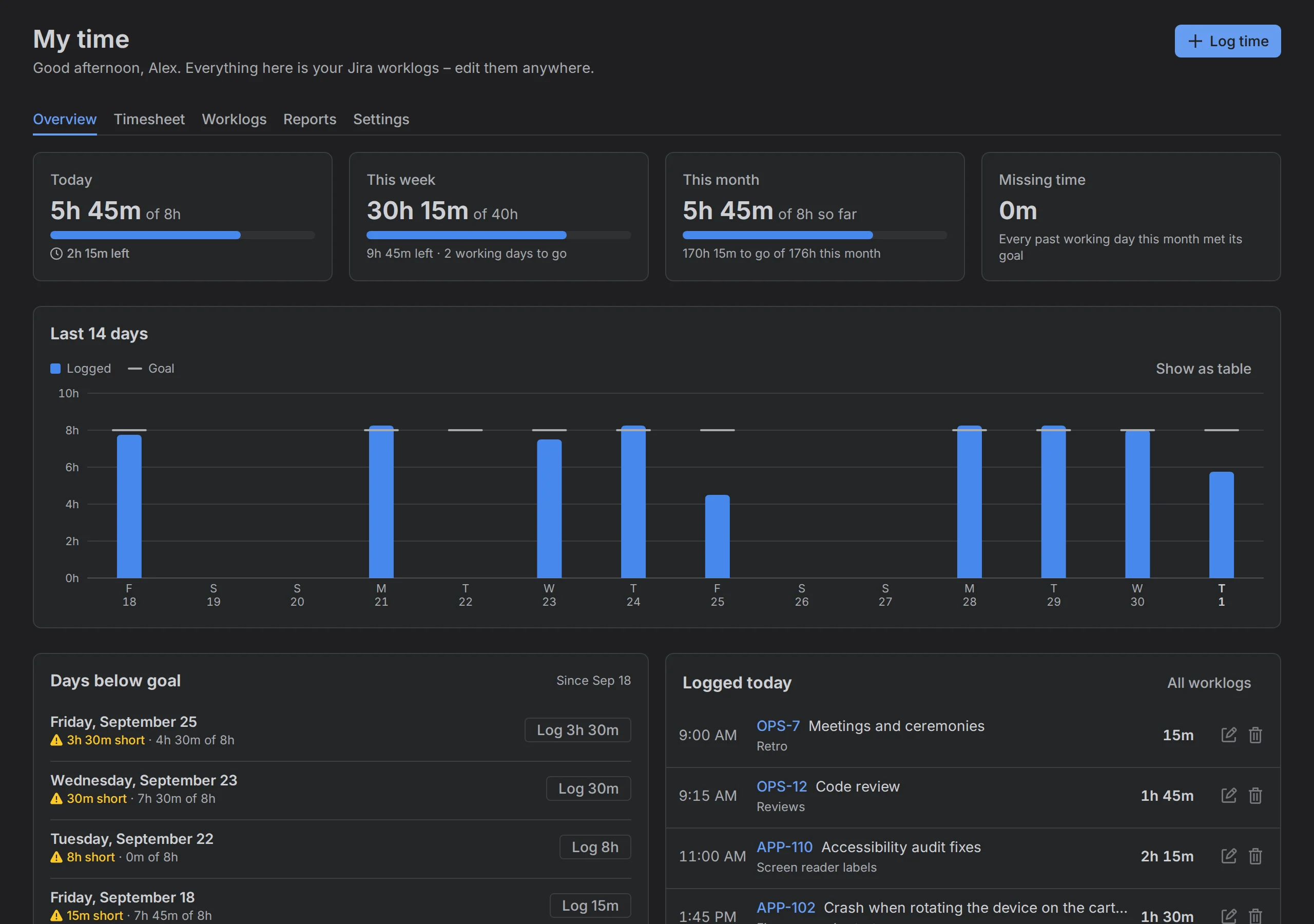
Berichte zeigt jeden Tag des Monats im Vergleich zu seinem Ziel – samt erreichten Tageszielen, fehlender Zeit und der Verteilung Ihrer Zeit. Wählen Sie einen Tag mit Lücke, um seine Arbeitsprotokolle zu sehen und das Fehlende mit einem Klick zu protokollieren.

  • Feiertage und freie Tage zählen als null – so wird der Monat fair bewertet
  • Aufschlüsselung nach Projekt und nach Vorgang
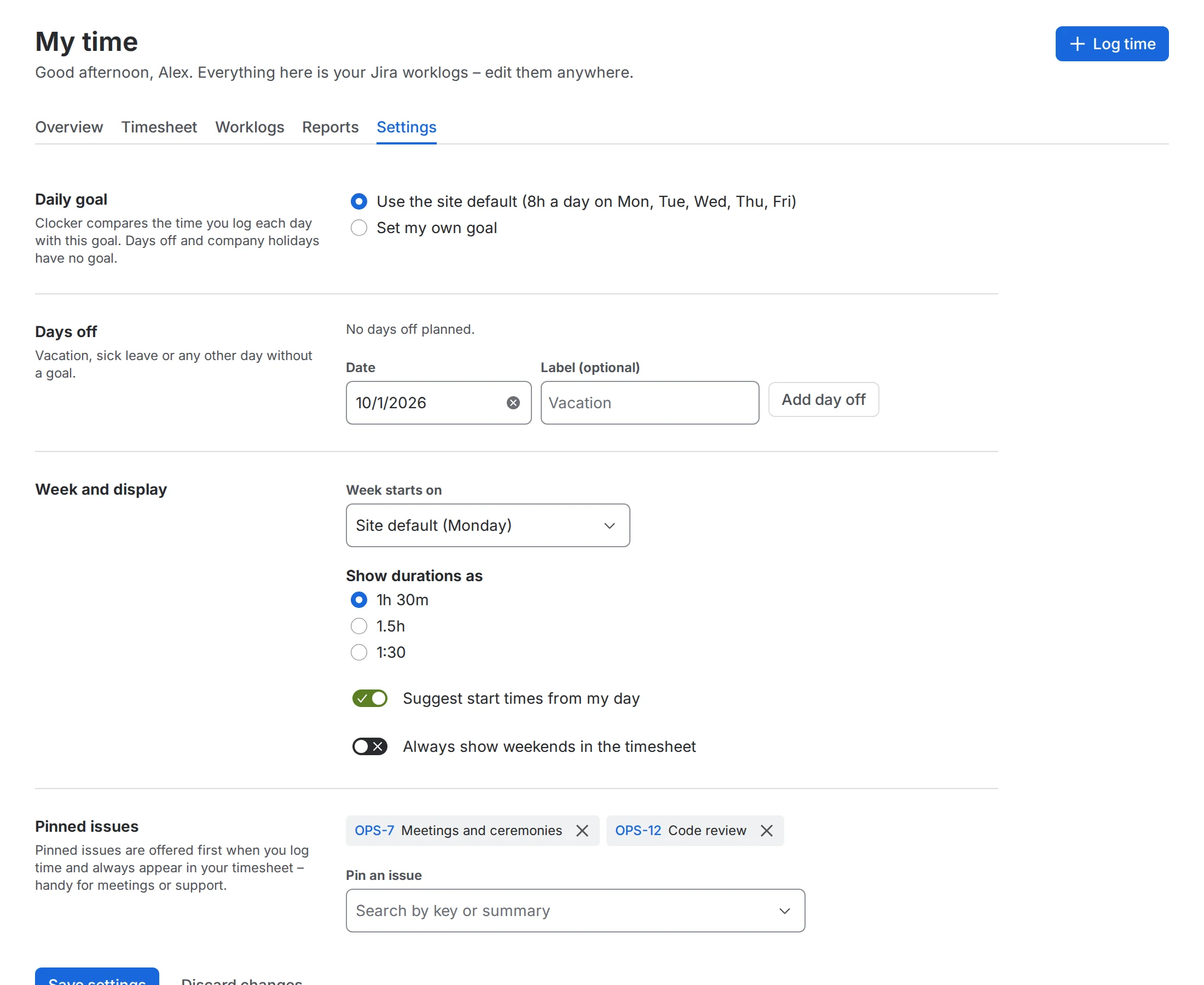
  • Persönliche Ziele, Ziele je Wochentag, Feiertage und freie Tage
Am 25. September fehlten 3h 30m. „Fehlende 3h 30m protokollieren“ öffnet „Zeit protokollieren“ mit bereits eingetragenem Datum und Dauer, und der Tag wird grün.

Ihr Tag in jedem Vorgang

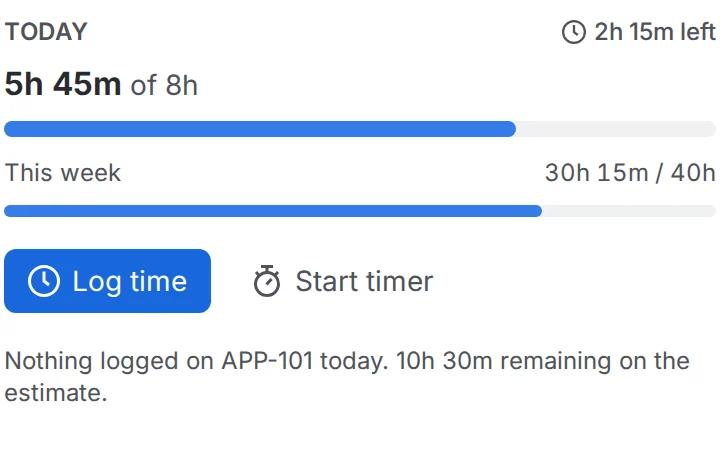
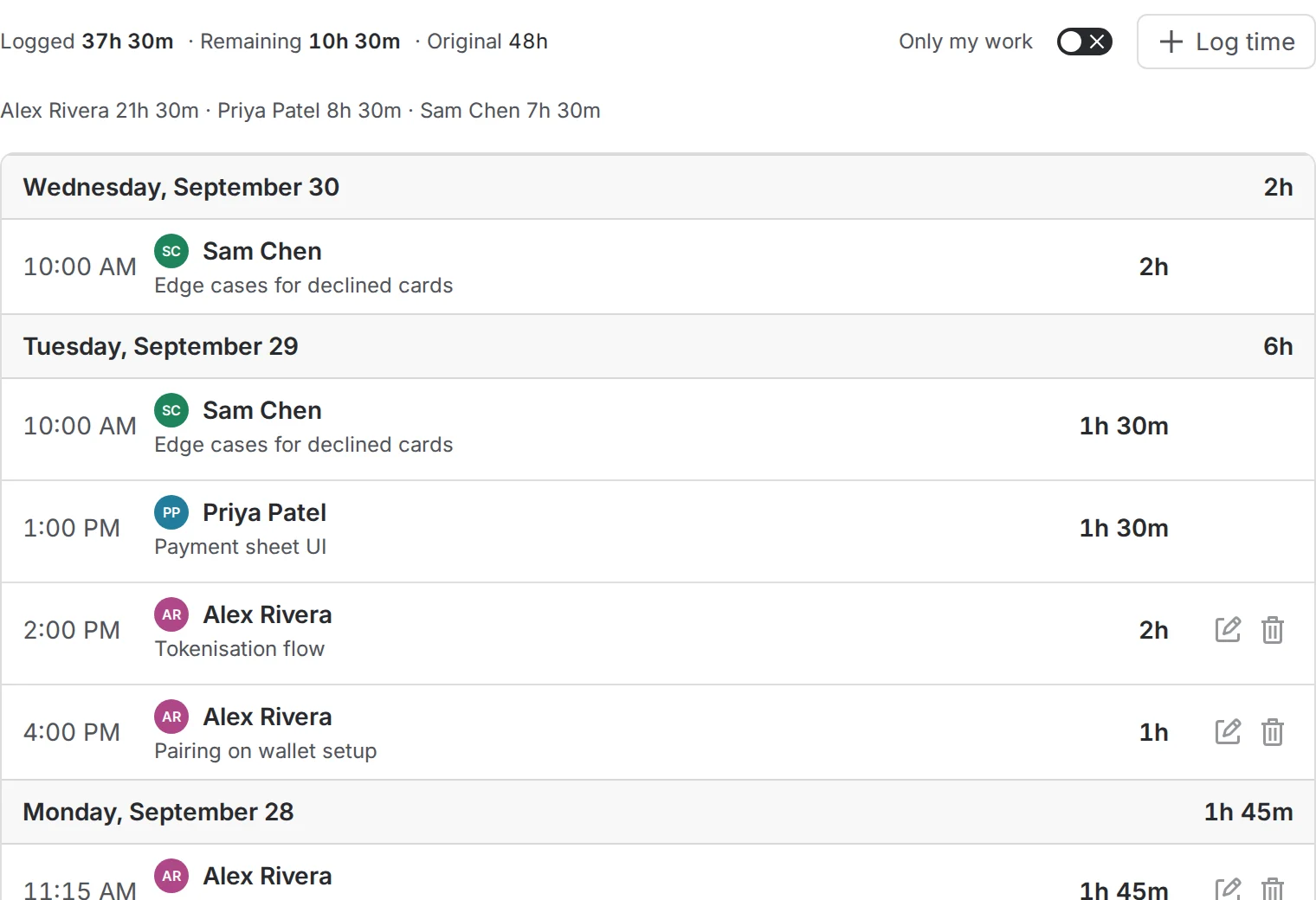
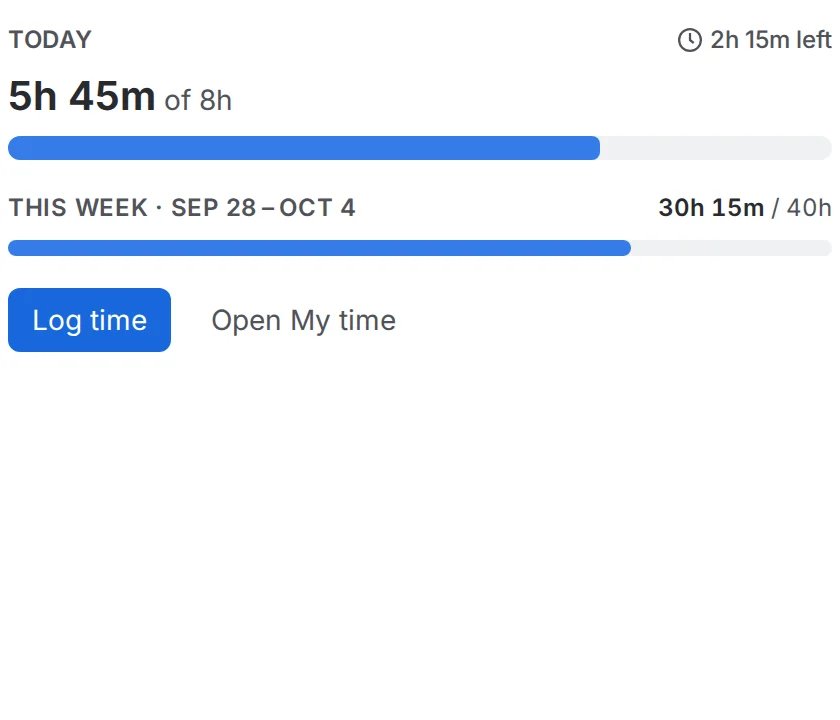
Das Panel Zeit heute zeigt den heutigen Tag und die laufende Woche direkt neben dem Vorgang, an dem Sie arbeiten, und öffnet „Zeit protokollieren“ mit einem Klick. Die Registerkarte Arbeitsprotokoll listet alle Arbeitsprotokolle des Vorgangs auf – direkt bearbeitbar.

  • Ein Hinweis, wenn an Ihrem letzten Arbeitstag noch Zeit fehlt
  • Warnungen bei Überschneidungen, Datumsangaben in der Zukunft und Tagen über 24 Stunden – schon beim Protokollieren
  • Kann Jiras eigene Schaltfläche „Arbeit protokollieren“ auf der ganzen Site ersetzen
Das Panel „Zeit heute“: heute 5h 45m von 8h Ziel, diese Woche 30h 15m von 40h, dazu Schaltflächen zum Protokollieren und zum Starten eines Timers. Die Registerkarte „Arbeitsprotokoll“ in einem Vorgang: protokollierte Zeit, verbleibende und ursprüngliche Schätzung sowie die Arbeitsprotokolle aller Personen nach Tag gruppiert, mit Schaltflächen zum Bearbeiten und Löschen der eigenen.

In der Sprache Ihres Teams

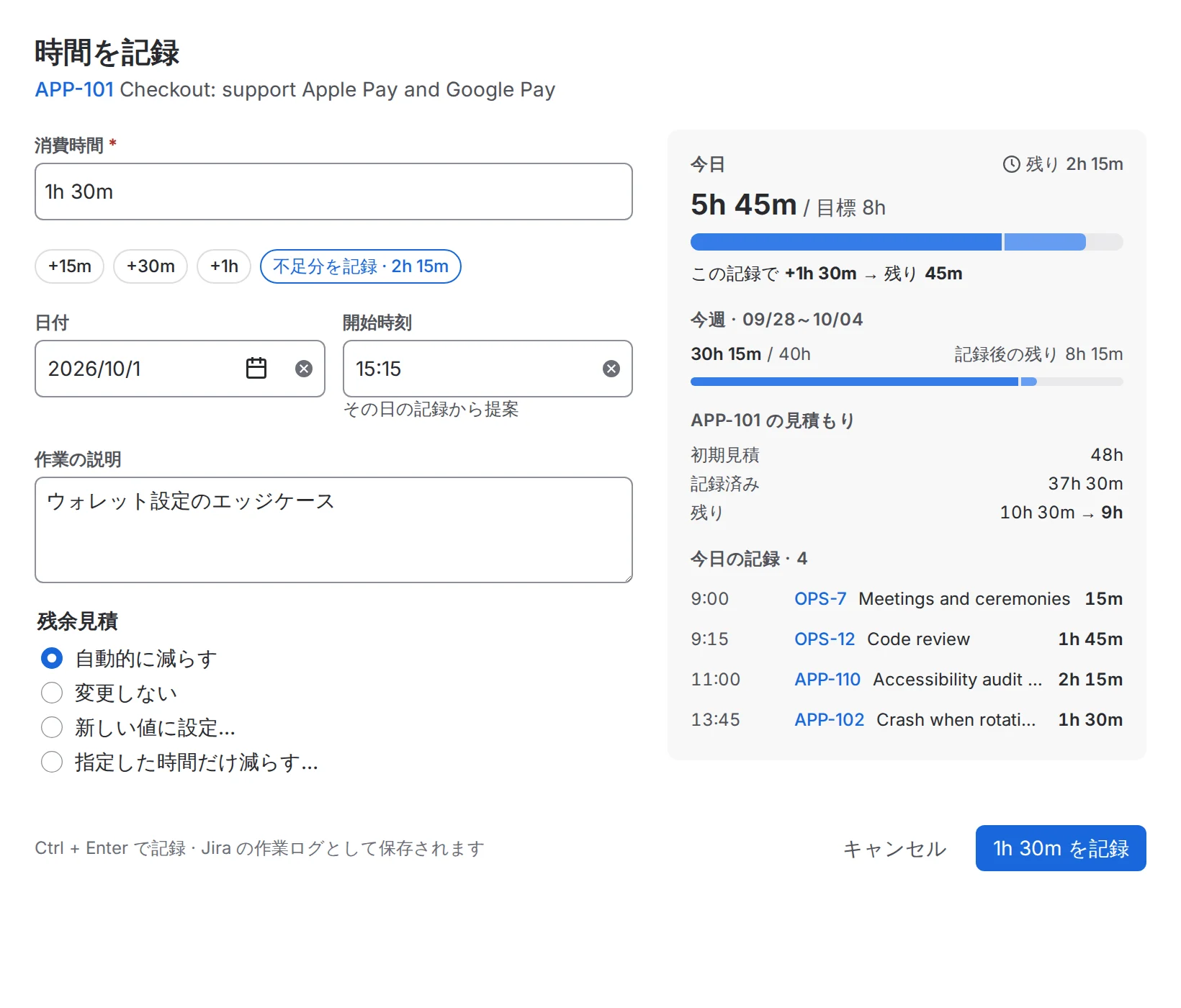
Clocker spricht alle 26 Sprachen, die Jira anbietet, und jede Person sieht die App in der Sprache, die sie in Jira gewählt hat. Auch Datumsangaben, Zahlen und Pluralformen passen sich an.

Der Dialog „Zeit protokollieren“ auf Deutsch.

Außerdem dabei

  • Arbeitsprotokolle und CSV-ExportBeliebiger Zeitraum bis zu 62 Tagen, gefiltert nach Projekt oder Text, gruppiert nach Tag oder Vorgang.
  • Dashboard-GadgetHeute und diese Woche im Vergleich zu Ihren Zielen, auf jedem Jira-Dashboard.
  • Persönliche Ziele und freie TageIhr eigenes Ziel und Ihre Arbeitstage, ein kürzerer Freitag, Urlaub und Krankheitstage.
  • Zeitangaben wie in Jira1h 30m, 1.5h, 90m, 1:30, 1d – und Strg + Enter zum Protokollieren.
  • Hell und dunkelFolgt dem Design von Jira, mit kontrastgeprüften Diagrammen.
  • Ein Timer, wenn Sie möchtenStarten, pausieren, stoppen und protokollieren direkt im Panel des Vorgangs – gerundet nach der Regel Ihres Teams.

So funktioniert’s

Keine zweite Zeitdatenbank. Nur Jira.

Clocker liest und schreibt Jiras eigene Arbeitsprotokolle – in Ihrem Namen und mit Ihren Berechtigungen. Ihre bestehenden Berichte, Filter und Exporte funktionieren also weiter, und es gibt keinen Lock-in.

  1. Installieren über den Atlassian Marketplace. Ein Jira-Administrator genehmigt die App einmalig.
  2. Ziel festlegen. Der Standard für die Site stammt aus den Arbeitsstunden in Jira; jede Person kann ein eigenes Ziel festlegen.
  3. Zeit wie gewohnt protokollieren. Clocker zeigt die Lücke und behält die Woche im Blick.
Clocker Dialog „Zeit protokollieren“ · Stundenzettel · Berichte · Gadget
Jira-Arbeitsprotokolle dieselben Einträge, die „Arbeit protokollieren“ in Jira erstellt
  • Zeiterfassungsfeld
  • Jira-Berichte
  • Andere Zeiterfassungs-Apps
  • Exporte
worklogAuthor = currentUser()
AND worklogDate >= startOfWeek()

Funktioniert in JQL wie jedes Arbeitsprotokoll – weil es eines ist.

Für Jira-Administratoren

Sinnvolle Standards, einmal für die ganze Site festgelegt

Ziele
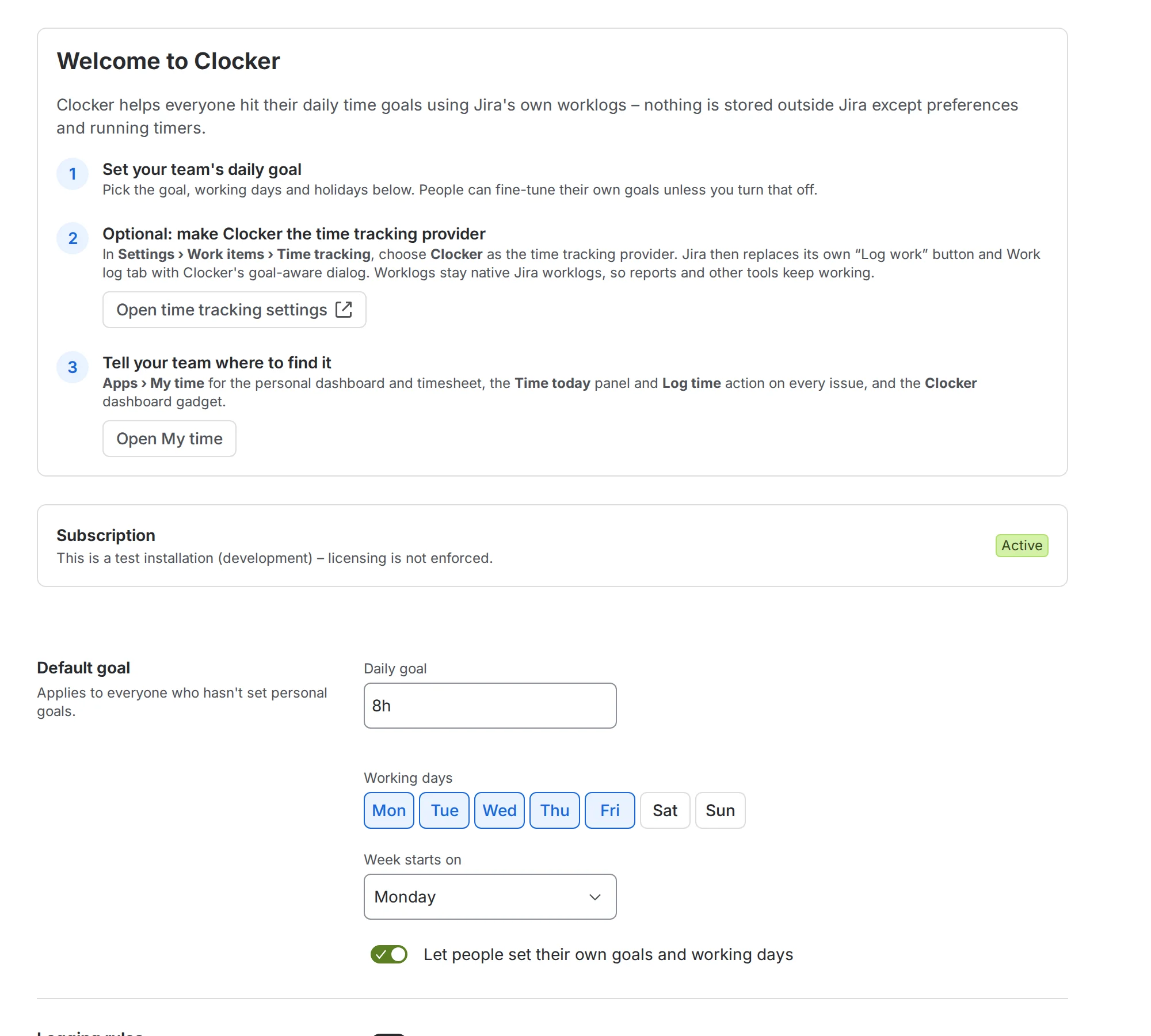
Ein Standard-Tagesziel und Arbeitstage, vorbelegt aus den Arbeitsstunden pro Tag in Jira. Persönliche Ziele zulassen oder sperren.
Feiertage
Firmenfeiertage zählen für alle als null – so fehlt niemandem an einem freien Tag Zeit.
Regeln für Arbeitsprotokolle
Arbeitsbeschreibung verlangen, festlegen, ob das Protokollieren die verbleibende Schätzung standardmäßig reduziert, und bestimmen, wie Timer-Einträge gerundet werden.
Sprachen
Jede Person sieht Clocker in der Sprache, die sie in Jira nutzt. Keine Einrichtung nötig.
Zeiterfassungsanbieter
Auf Wunsch ersetzt Clocker Jiras Schaltfläche „Arbeit protokollieren“ und die Registerkarte „Arbeitsprotokoll“. Beim Zurückwechseln werden keine Daten verschoben.
Dashboard-Gadget
Heute und diese Woche, gemessen am jeweils eigenen Ziel – auf jedem Jira-Dashboard.

Sicherheit und Datenschutz

Ihre Daten bleiben in der Cloud von Atlassian

Clocker läuft vollständig auf Atlassian Forge. Die App hat keine eigenen Server und ruft keine Dienste außerhalb von Atlassian auf. Arbeitsprotokolle liegen in Jira; Clocker speichert lediglich Einstellungen und laufende Timer im Forge-Speicher.

Jede Berechtigung, die Clocker anfordert, und wofür:

  • read:jira-workIhre Arbeitsprotokolle finden, Vorgänge und Berechtigungen lesen
  • write:jira-workArbeitsprotokolle erstellen, bearbeiten und löschen, soweit Sie dazu berechtigt sind
  • read:jira-userIhre Zeitzone und die Zeiterfassungseinstellungen der Site
  • storage:appZiele, Einstellungen und laufende Timer
  • report:personal-dataDaten geschlossener Atlassian-Konten löschen, wöchentlich geprüft

Clocker kommt bald in den Atlassian Marketplace

Sie installieren Clocker mit wenigen Klicks aus dem Marketplace, testen die App kostenlos und bezahlen wie bei jeder anderen App über Ihre Atlassian-Rechnung.

Bald im Atlassian Marketplace

Häufige Fragen

Ersetzt Clocker die Zeiterfassung von Jira?

Nein, Clocker nutzt sie. Jeder Eintrag ist ein normales Jira-Arbeitsprotokoll, deshalb funktionieren Zeiterfassungsfeld, Schätzungen, Berichte und JQL weiterhin. Administratoren können Clocker optional als Zeiterfassungsanbieter festlegen; dann ersetzt Clocker die Schaltfläche „Arbeit protokollieren“ von Jira.

Was passiert mit unseren Daten, wenn wir Clocker deinstallieren?

Ihre Arbeitsprotokolle bleiben genau dort, wo sie sind: in Jira. Entfernt werden nur Clockers eigene Einstellungen und laufende Timer.

Können andere meine Ziele sehen?

Nein. Persönliche Ziele und Einstellungen sind privat. Arbeitsprotokolle sieht, wer sie in Jira ohnehin sehen darf.

Berücksichtigt Clocker Zeitzonen und die Sommerzeit?

Ja. Die Tage richten sich nach der Zeitzone im Jira-Profil jeder Person, und Startzeiten bleiben auch bei der Zeitumstellung korrekt.

Mit welchen Projekten funktioniert Clocker?

Mit vom Unternehmen und vom Team verwalteten Jira-Cloud-Projekten, in denen die Zeiterfassung aktiviert ist.

Welche Sprachen spricht Clocker?

Alle 26 Sprachen, die Jira Cloud anbietet. Jede Person sieht Clocker in der Sprache ihres Atlassian-Kontos, mit passend formatierten Datumsangaben und Zahlen.

Wird Jira Data Center unterstützt?

Derzeit nicht. Clocker ist für Jira Cloud entwickelt.

Weitere Antworten und eine vollständige Anleitung (auf Englisch) finden Sie in der Doku.