Clocker
Français
Obtenir Clocker

Suivi du temps pour Jira Cloud

Votre objectif quotidien, directement dans la fenêtre « Enregistrer du temps » de Jira.

Clocker affiche le temps qu’il vous reste à enregistrer au moment même où vous le saisissez, et garde votre feuille de temps et vos rapports mensuels sous les yeux. Chaque saisie est un journal de travail Jira standard.

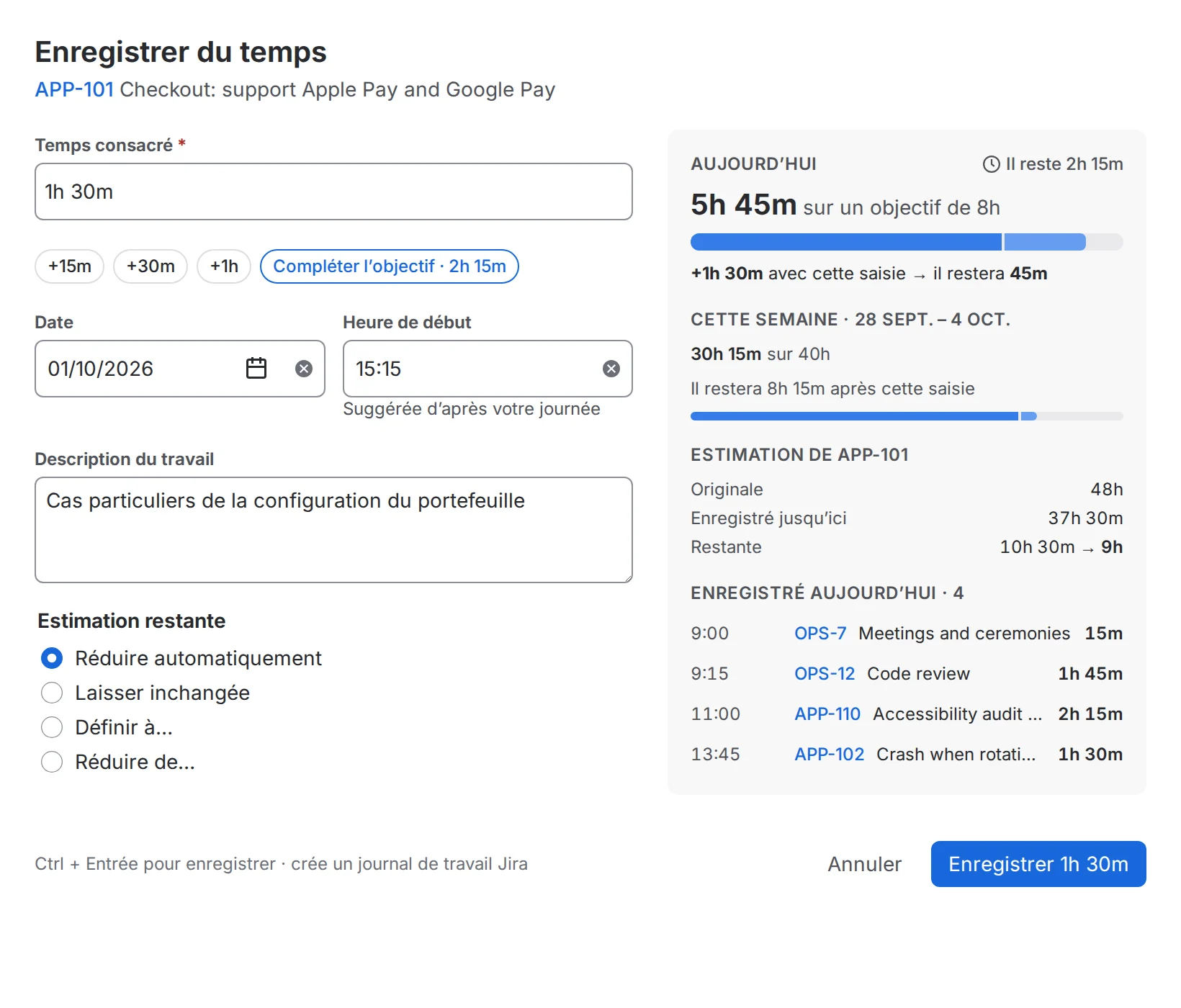
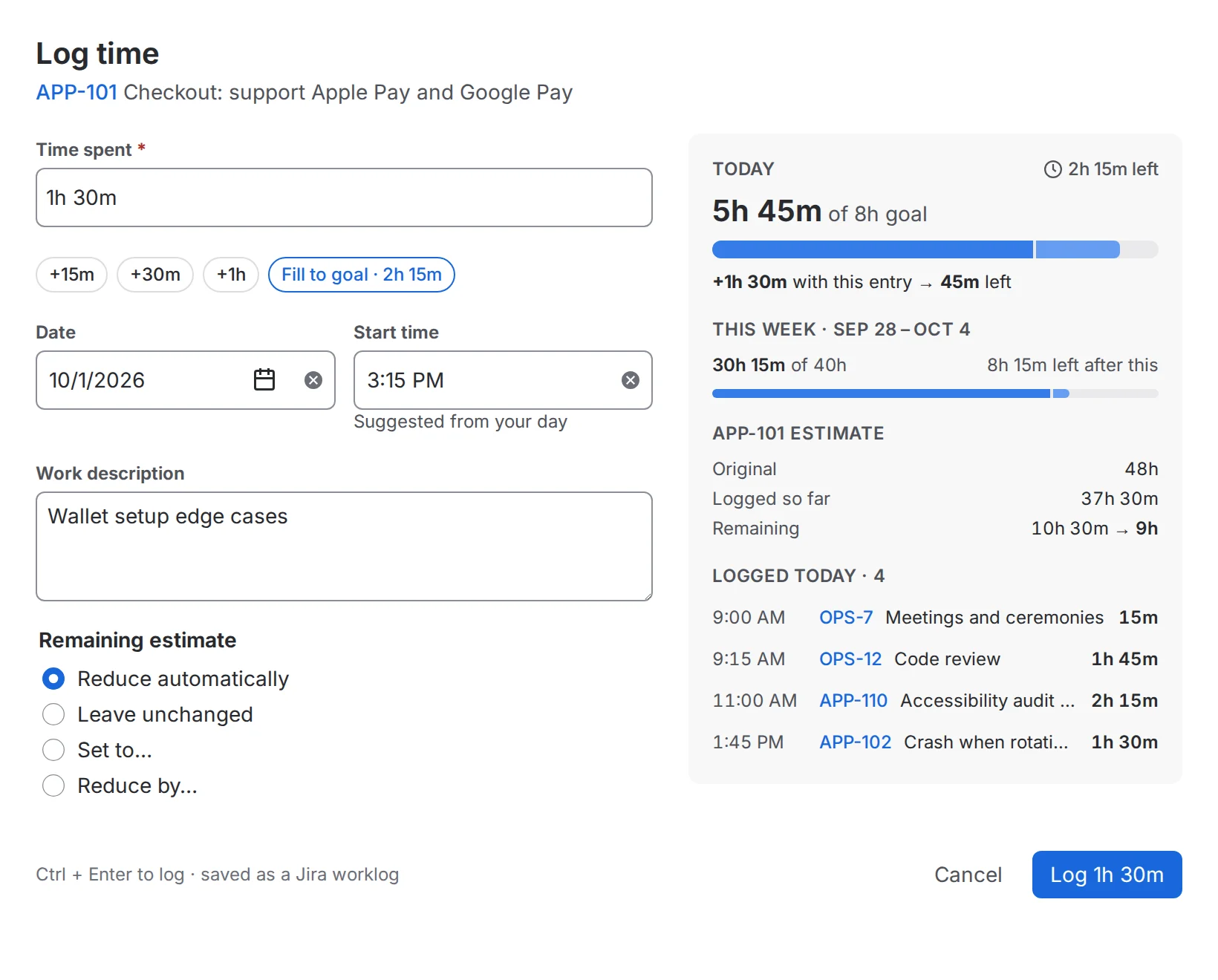
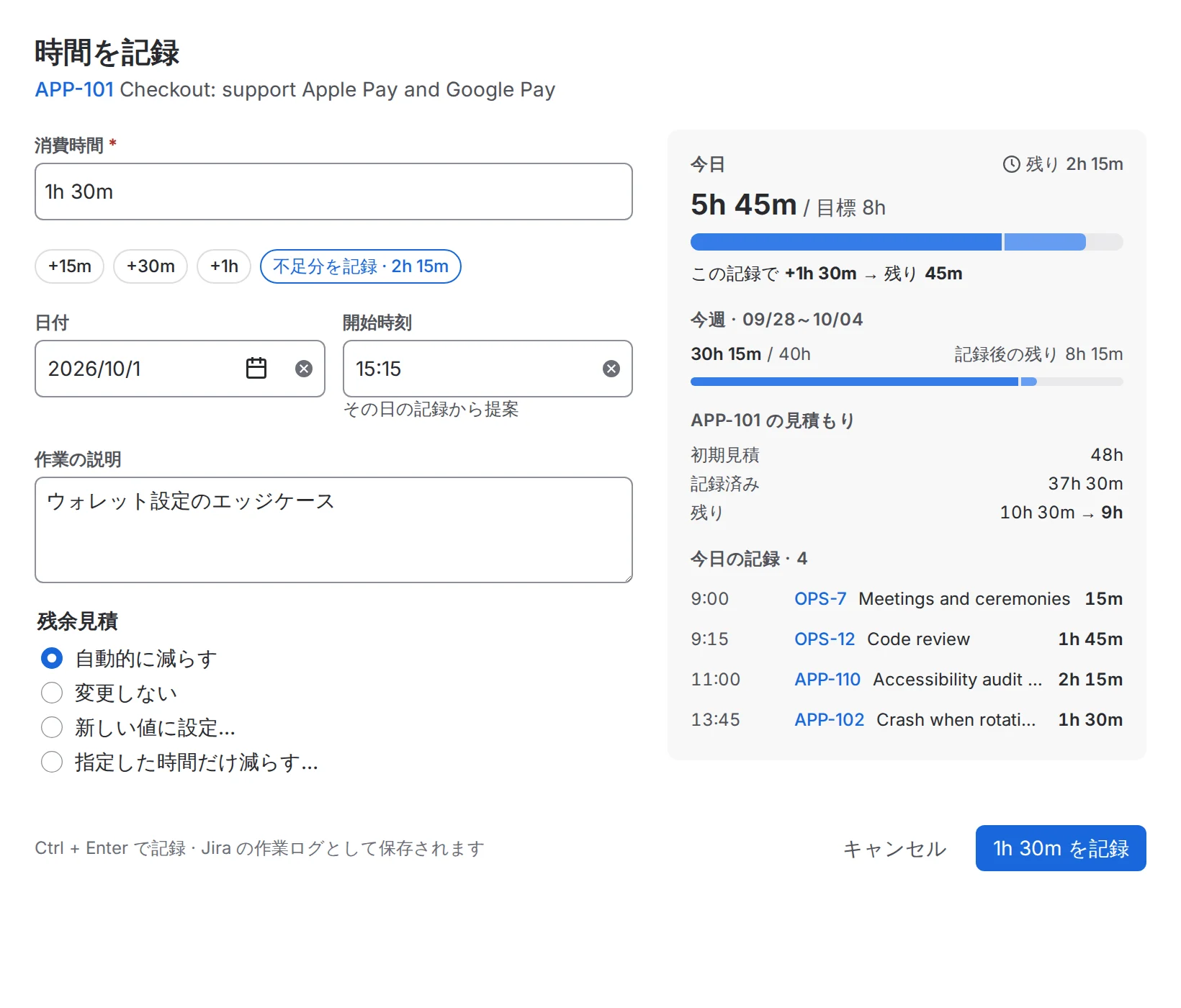
Le reste de la journée enregistré depuis Mon temps : la fenêtre situe la saisie par rapport à l’objectif de 8h du jour, Compléter l’objectif saisit exactement ce qui manque, et la journée passe au vert.

Fonctionnalités

Saisir ses temps n’est plus la corvée du vendredi.

On saisit ses temps plus précisément quand on voit ce qui manque. Clocker l’affiche partout où l’on travaille : dans la fenêtre de saisie, sur le ticket, dans la semaine et dans le mois.

Votre semaine en feuille de temps

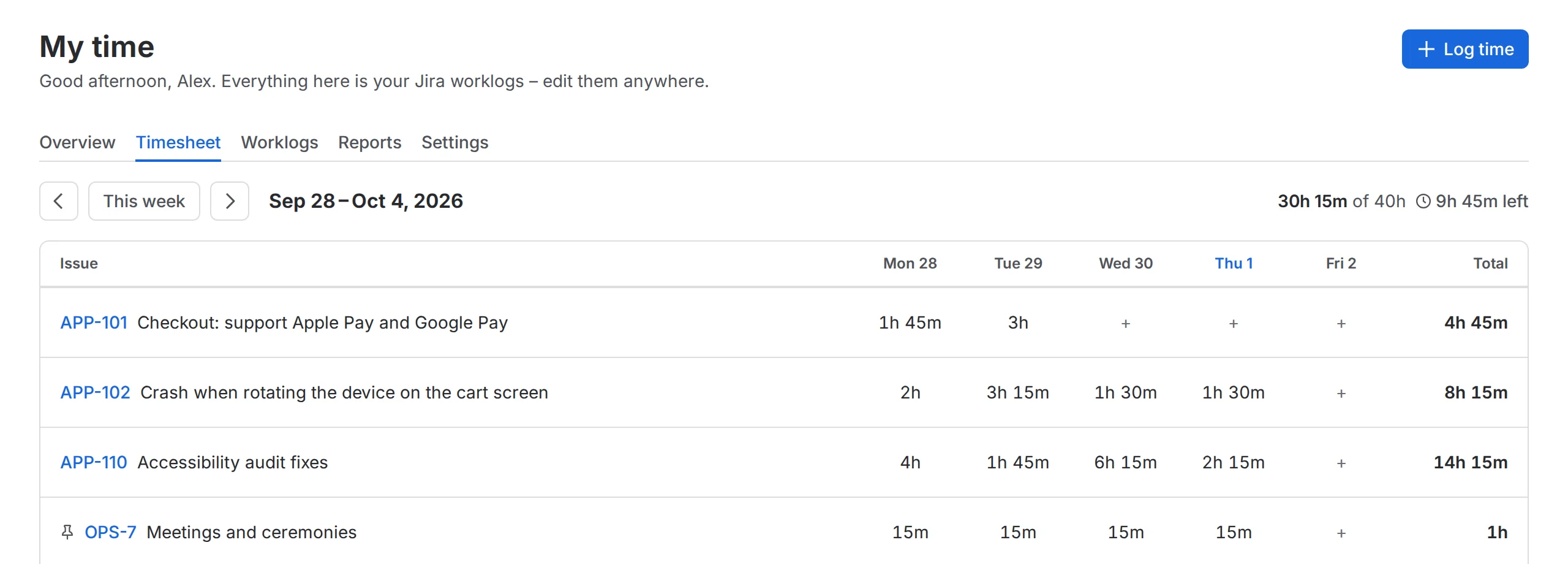
Mon temps croise vos tickets et les jours de la semaine, avec le total de chaque journée comparé à votre objectif. Cliquez sur une cellule vide pour enregistrer du temps sur ce ticket et ce jour : la fenêtre les connaît déjà.

  • Des tickets épinglés pour ce que vous enregistrez chaque semaine
  • Un clic sur une cellule remplie pour voir, modifier ou supprimer ses journaux de travail
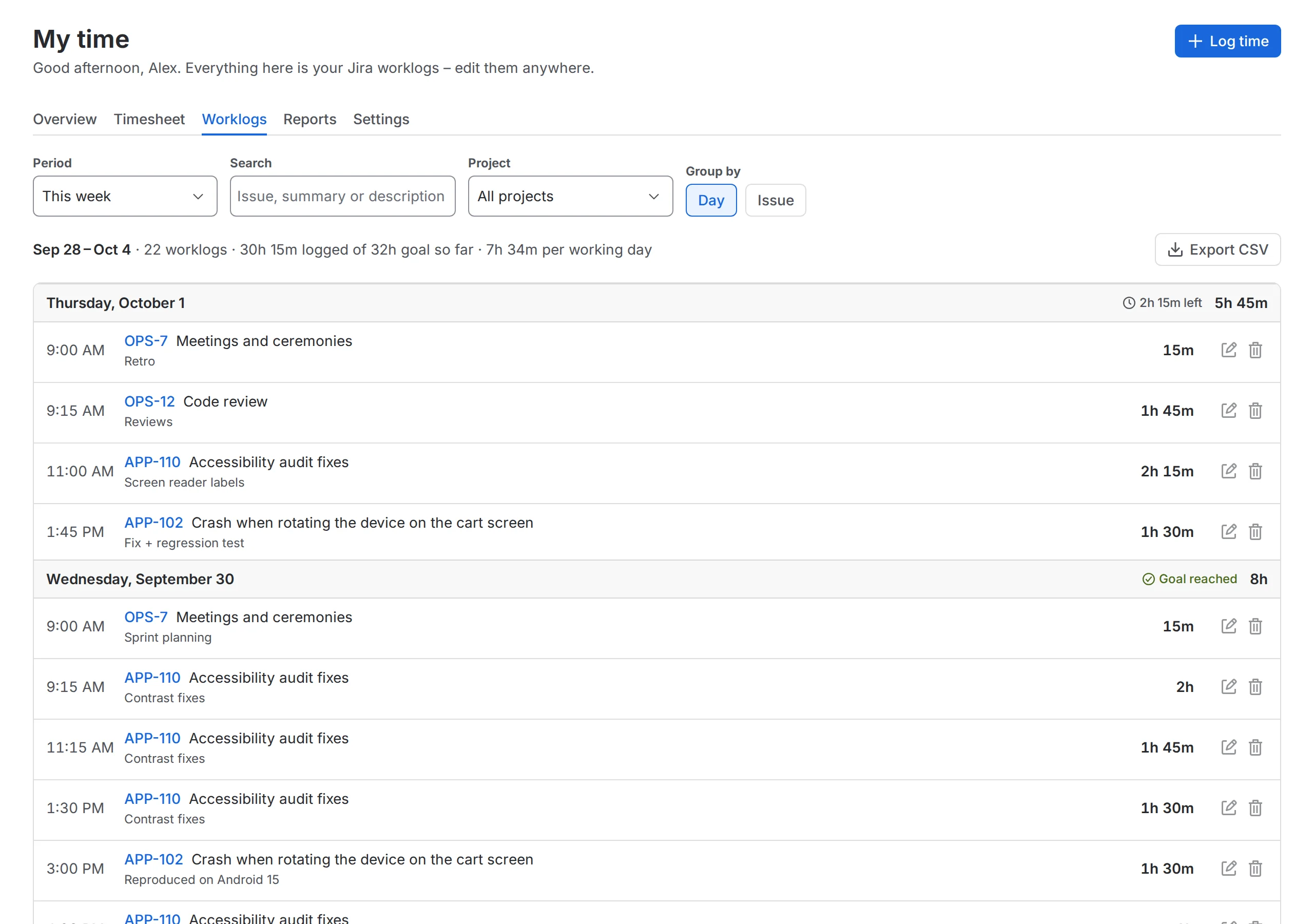
  • Une liste des journaux de travail avec filtres, modification sur place et export CSV
Jeudi, il manque 2h 15m. Un clic sur la cellule vide ouvre « Enregistrer du temps » pour ce ticket et ce jour ; une fois le temps enregistré, la journée atteint son objectif.

Des rapports mensuels lisibles en un coup d’œil

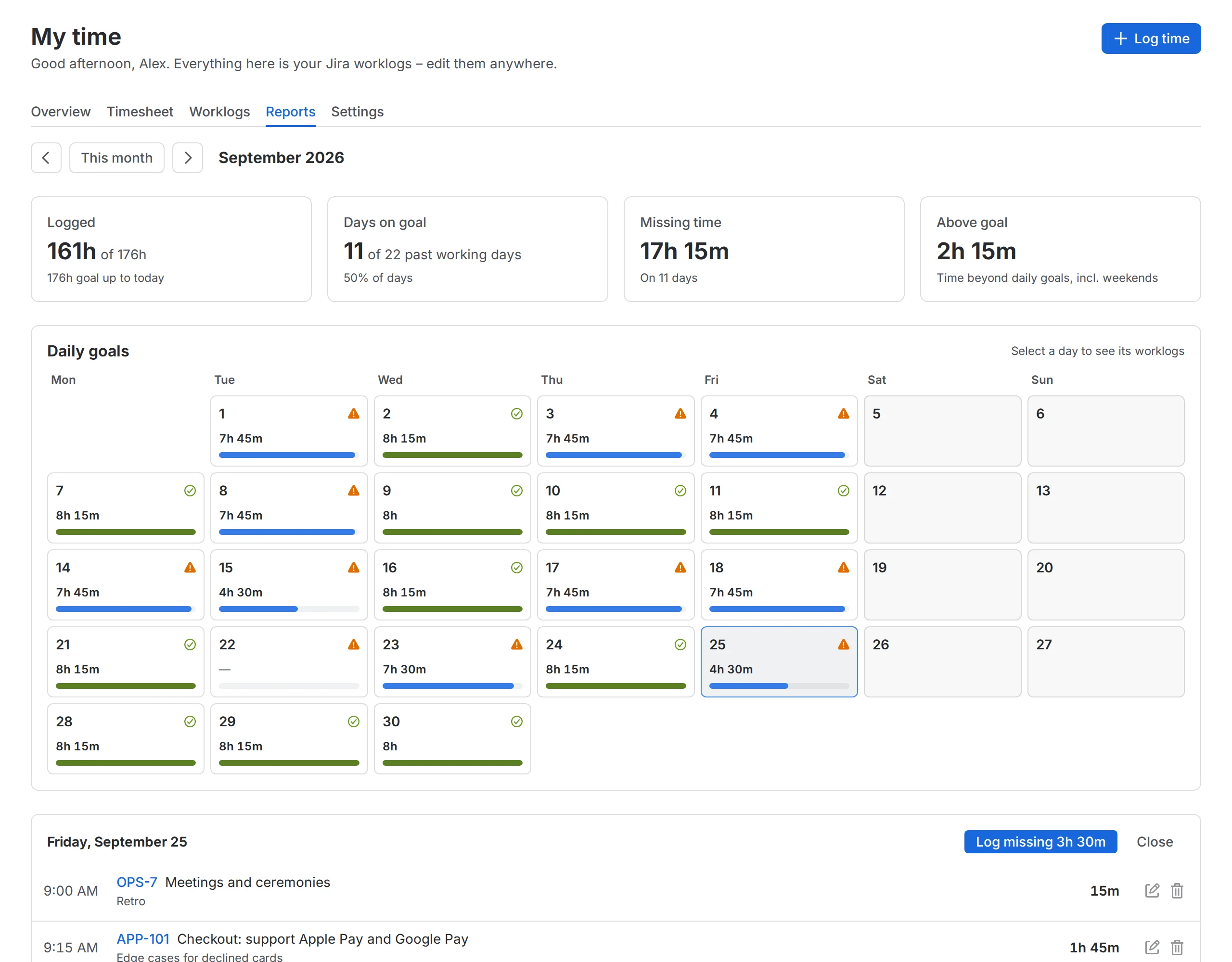
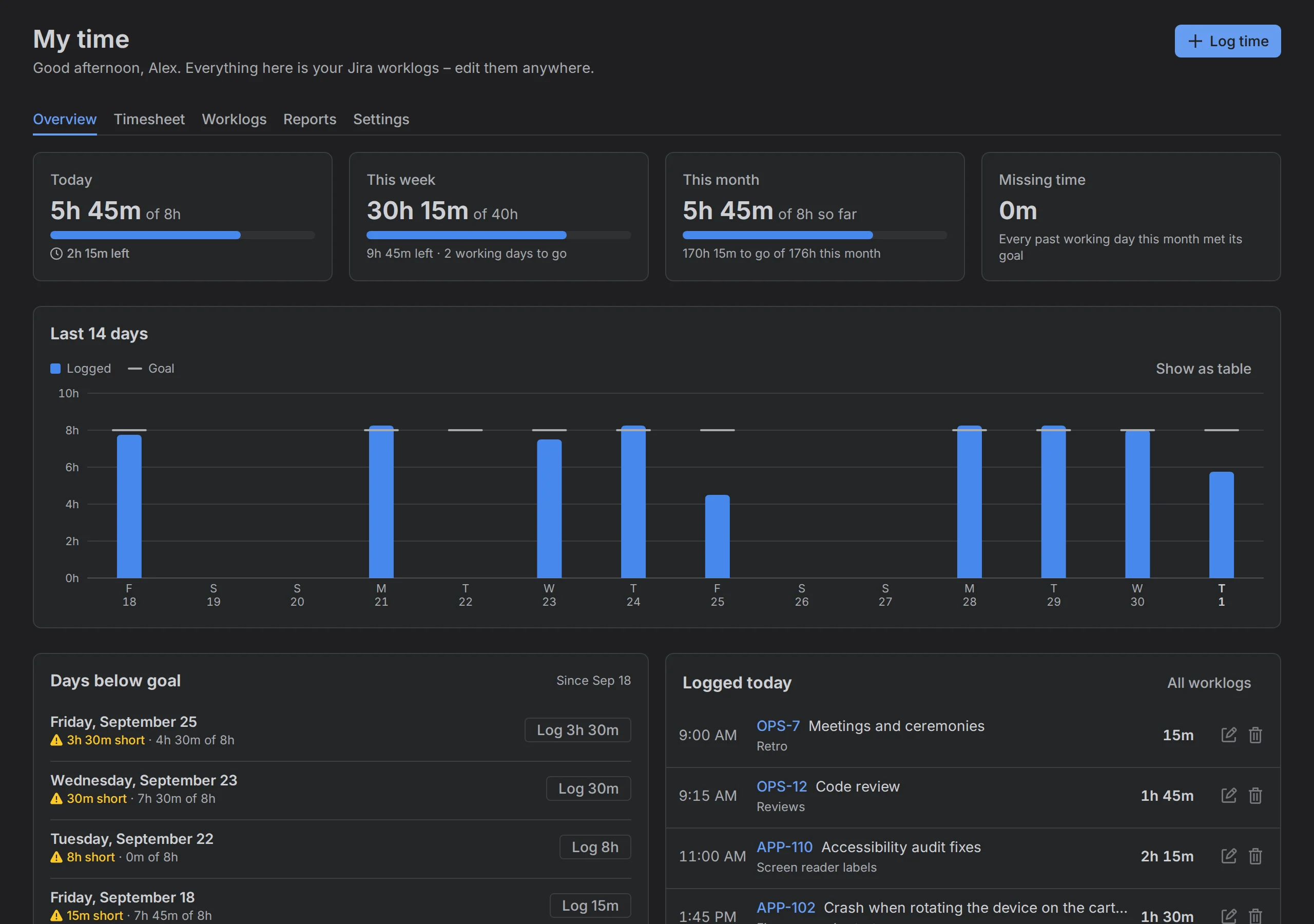
L’onglet Rapports affiche chaque jour du mois face à son objectif, avec les jours où il est atteint, le temps manquant et la répartition de votre temps. Choisissez une journée incomplète pour voir ses journaux de travail et enregistrer ce qui manque en un clic.

  • Les jours fériés et les jours de congé comptent pour zéro : le mois est mesuré équitablement
  • Répartition par projet et par ticket
  • Objectifs personnels, objectifs par jour de la semaine, jours fériés et jours de congé
Le 25 septembre, il manquait 3h 30m. « Enregistrer le temps manquant » ouvre « Enregistrer du temps » avec la date et la durée déjà remplies, et la journée passe au vert.

Votre journée sur chaque ticket

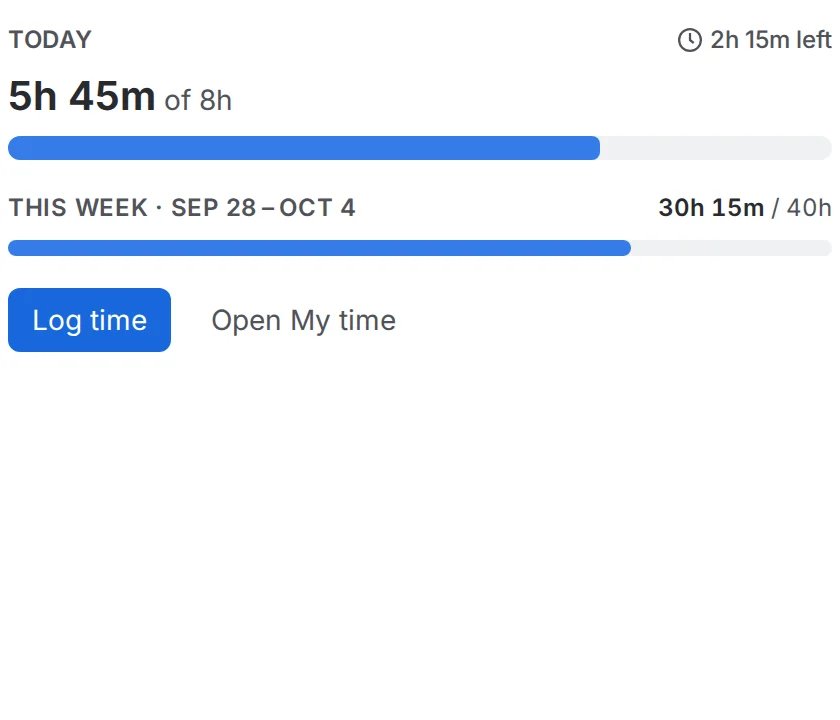
Le panneau Temps du jour affiche votre journée et votre semaine à côté du ticket sur lequel vous travaillez, et ouvre « Enregistrer du temps » en un clic. L’onglet Journal de travail liste tous les journaux de travail du ticket, modifiables sur place.

  • Un rappel quand votre dernier jour ouvré n’a pas atteint son objectif
  • Des alertes en cas de chevauchement, de date future ou de journée de plus de 24 heures pendant la saisie
  • Peut remplacer le bouton « Enregistrer le travail » de Jira sur tout le site
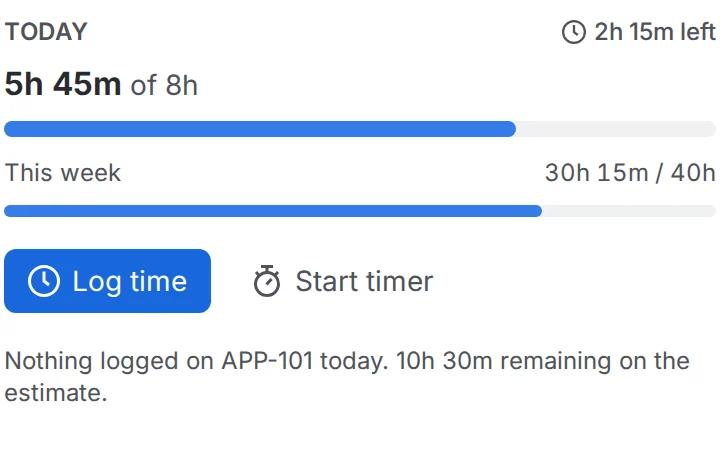
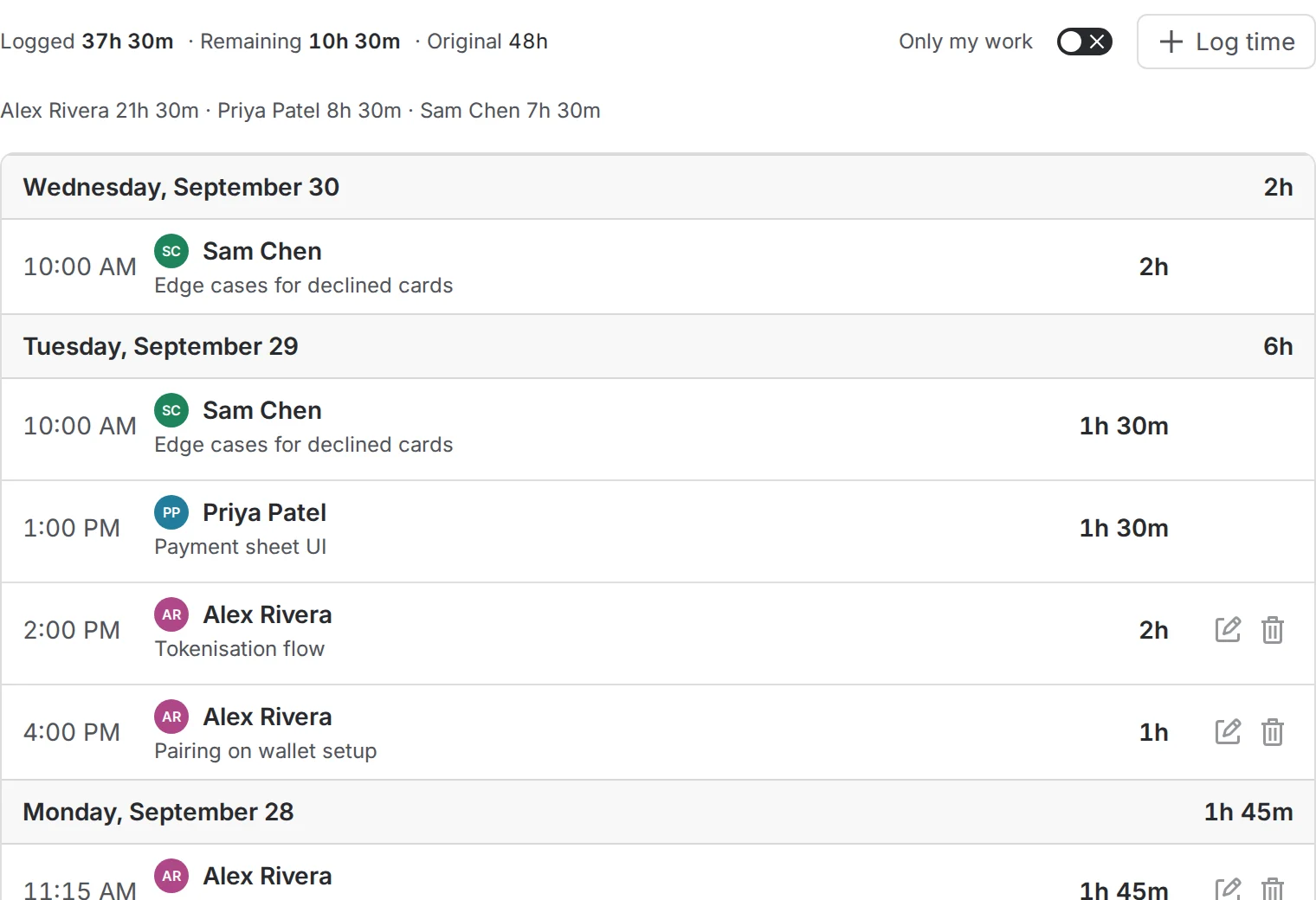
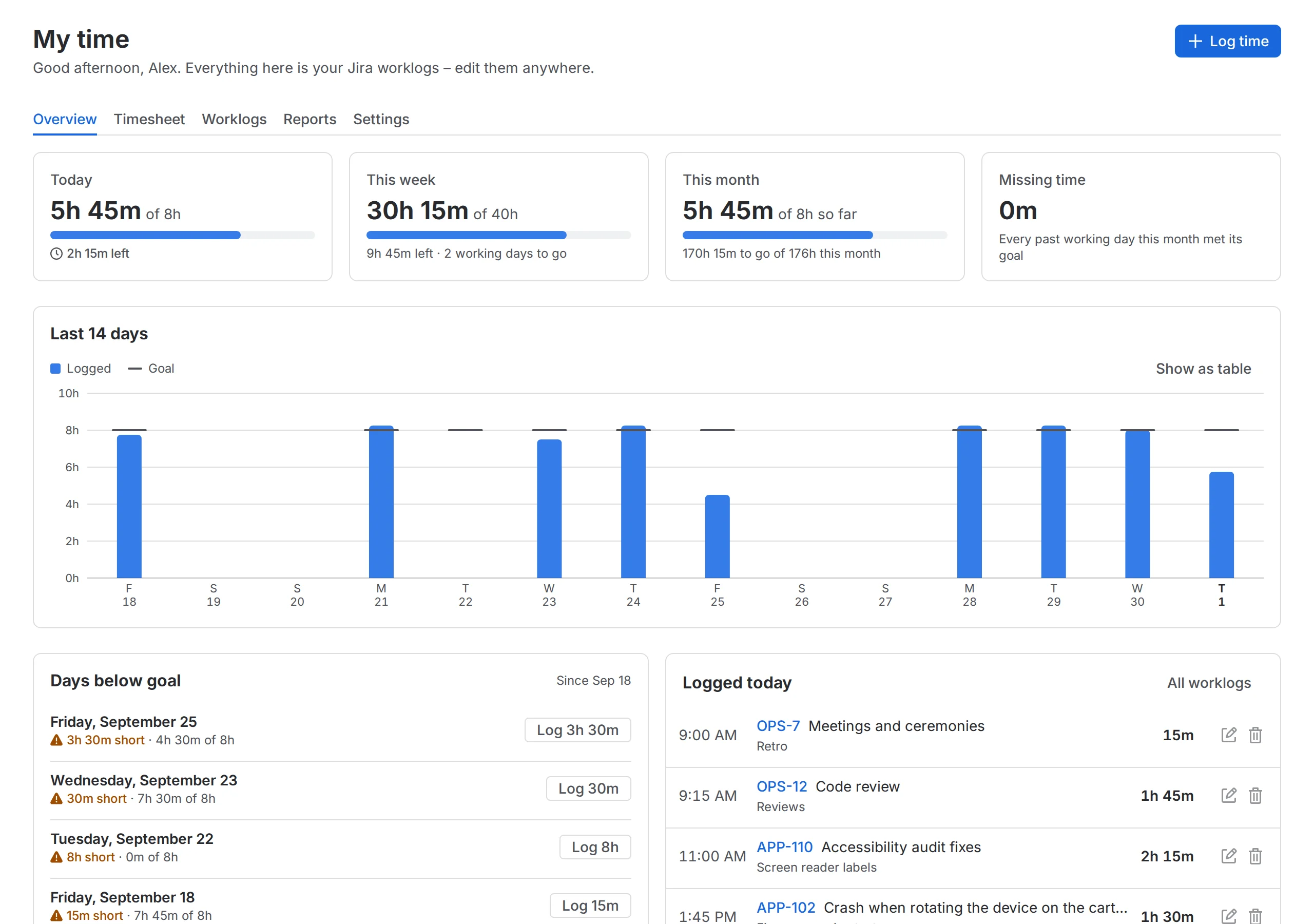
Le panneau Temps du jour : 5h 45m sur un objectif de 8h aujourd’hui, 30h 15m sur 40h cette semaine, et des boutons pour enregistrer du temps ou démarrer un chronomètre. L’onglet Journal de travail d’un ticket : temps enregistré, estimation restante et estimation originale, et les journaux de travail de chacun regroupés par jour, avec des boutons pour modifier ou supprimer les vôtres.

Dans la langue de votre équipe

Clocker parle les 26 langues proposées par Jira, et chacun le voit dans la langue choisie dans Jira. Les dates, les nombres et les pluriels suivent aussi la langue.

La fenêtre « Enregistrer du temps » en Français.

Également inclus

  • Journaux de travail et export CSVN’importe quelle période jusqu’à 62 jours, filtrée par projet ou par texte, regroupée par jour ou par ticket.
  • Gadget de tableau de bordVotre journée et votre semaine face à vos objectifs, sur n’importe quel tableau de bord Jira.
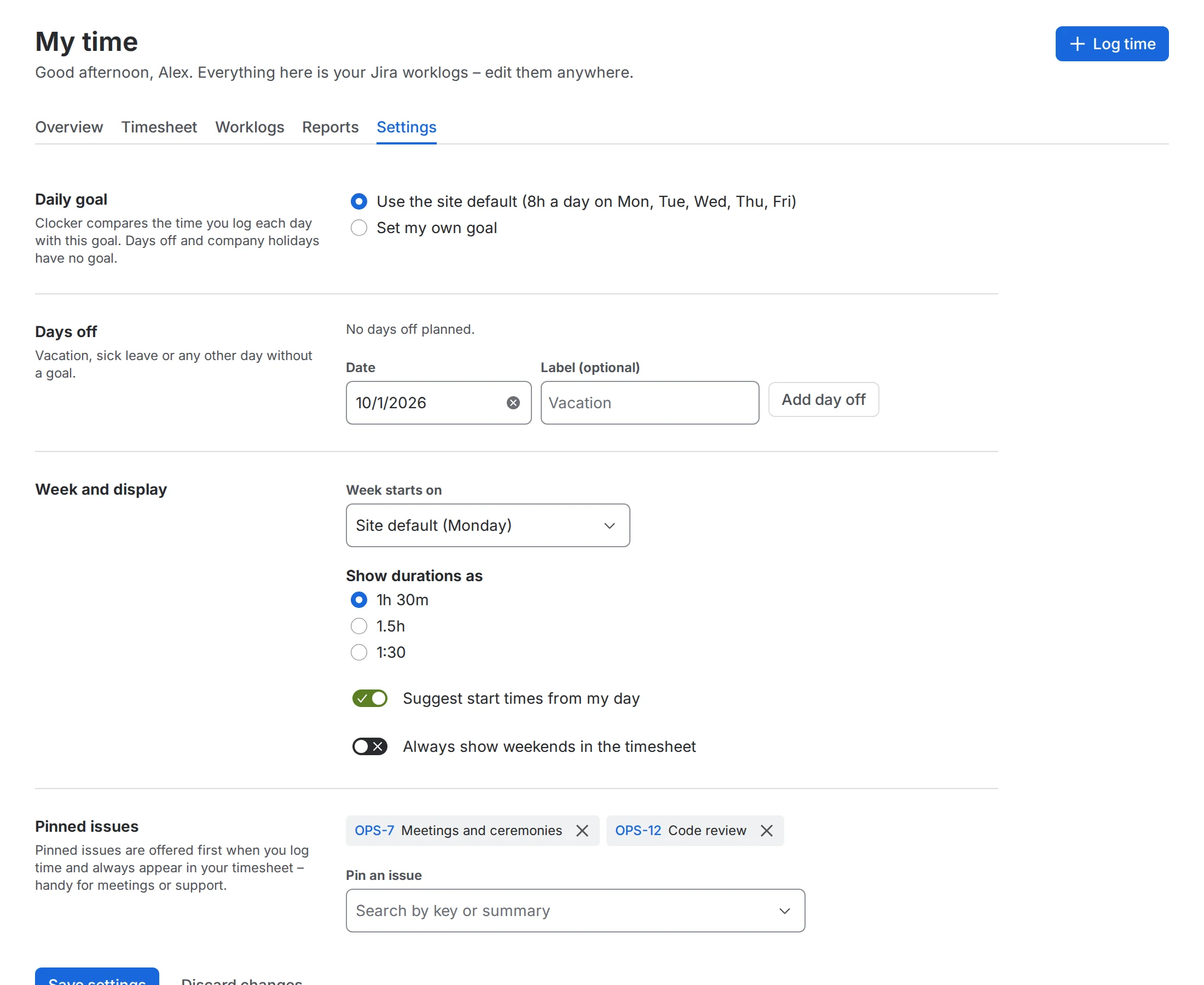
  • Objectifs personnels et jours de congéVotre propre objectif et vos jours ouvrés, un vendredi plus court, vos congés et arrêts maladie.
  • Durées au format Jira1h 30m, 1.5h, 90m, 1:30, 1d, et Ctrl + Enter pour enregistrer.
  • Clair et sombreSuit le thème de Jira, avec des graphiques au contraste vérifié.
  • Un chronomètre, si vous le souhaitezDémarrez, mettez en pause, arrêtez et enregistrez depuis le panneau du ticket, avec l’arrondi choisi par votre équipe.

Comment ça marche

Pas de base de temps parallèle. Juste Jira.

Clocker lit et écrit les journaux de travail de Jira, en votre nom et avec vos autorisations. Vos rapports, filtres et exports existants continuent donc de fonctionner, et rien ne vous enferme.

  1. Installez-le depuis l’Atlassian Marketplace. Un administrateur Jira l’approuve une seule fois.
  2. Fixez un objectif. La valeur par défaut du site reprend les heures de travail de Jira ; chacun peut définir le sien.
  3. Enregistrez votre temps comme d’habitude. Clocker montre ce qui manque et garde la semaine sous les yeux.
Clocker Fenêtre « Enregistrer du temps » · feuille de temps · rapports · gadget
Journaux de travail Jira les mêmes que ceux créés par « Enregistrer le travail » dans Jira
  • Champ Suivi du temps
  • Rapports Jira
  • Autres outils de suivi du temps
  • Exports
worklogAuthor = currentUser()
AND worklogDate >= startOfWeek()

Utilisable en JQL comme tout journal de travail, puisque c’en est un.

Pour les administrateurs Jira

Des valeurs par défaut judicieuses, définies une fois pour tout le site

Objectifs
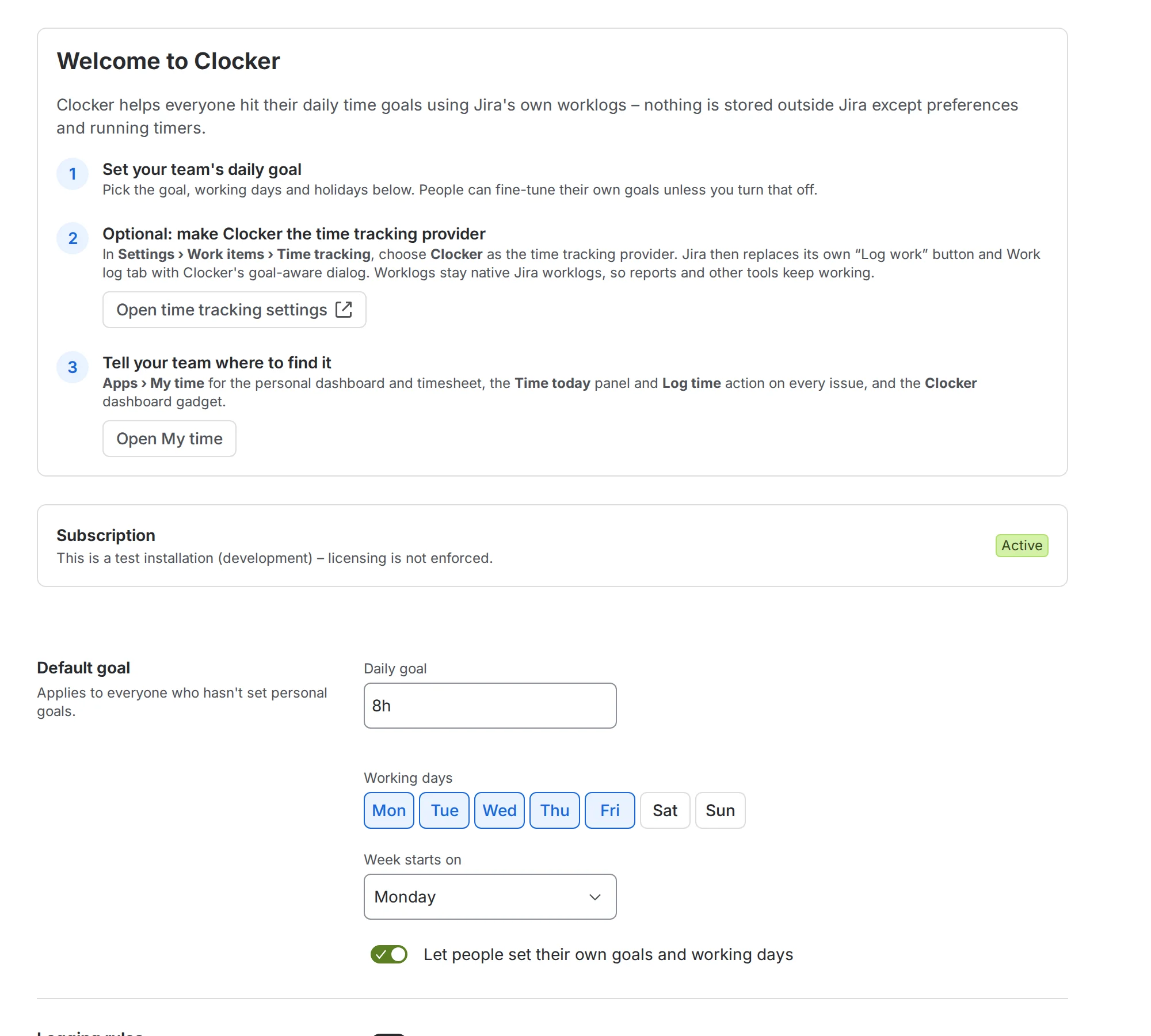
Un objectif quotidien et des jours ouvrés par défaut, repris des heures de travail par jour définies dans Jira. Autorisez ou verrouillez les objectifs personnels.
Jours fériés
Les jours fériés de l’entreprise comptent pour zéro pour tout le monde : personne ne semble en retard un jour de congé.
Règles d’enregistrement
Exigez une description du travail, choisissez si l’enregistrement du temps réduit par défaut l’estimation restante, et comment arrondir les saisies du chronomètre.
Langues
Chacun voit Clocker dans la langue qu’il utilise dans Jira. Rien à configurer.
Fournisseur de suivi du temps
Remplacez le bouton « Enregistrer le travail » et l’onglet Journal de travail de Jira par ceux de Clocker. Revenir en arrière ne déplace aucune donnée.
Gadget de tableau de bord
La journée et la semaine de chacun face à ses propres objectifs, sur n’importe quel tableau de bord Jira.

Sécurité et confidentialité

Vos données restent dans le cloud d’Atlassian

Clocker fonctionne entièrement sur Atlassian Forge. Il n’a aucun serveur propre et n’effectue aucun appel en dehors d’Atlassian. Les journaux de travail restent dans Jira ; Clocker ne stocke que les préférences et les chronomètres en cours, dans le stockage Forge.

Chaque autorisation demandée par Clocker, et pourquoi :

  • read:jira-worktrouver vos journaux de travail, lire les tickets et les autorisations
  • write:jira-workcréer, modifier et supprimer des journaux de travail, dans la limite de vos droits
  • read:jira-uservotre fuseau horaire et les paramètres de suivi du temps du site
  • storage:appobjectifs, préférences et chronomètres en cours
  • report:personal-dataeffacer les données des comptes Atlassian fermés, vérifiés chaque semaine

Clocker arrive sur l’Atlassian Marketplace

Vous l’installerez depuis l’Atlassian Marketplace en quelques clics, l’essaierez gratuitement et le réglerez sur votre facture Atlassian, comme toute autre application.

Bientôt sur l’Atlassian Marketplace

Questions fréquentes

Clocker remplace-t-il le suivi du temps de Jira ?

Non, il s’appuie dessus. Chaque saisie est un journal de travail Jira standard : le champ Suivi du temps, les estimations, les rapports et le JQL continuent de fonctionner. Les administrateurs peuvent, s’ils le souhaitent, faire de Clocker le fournisseur de suivi du temps, ce qui remplace le bouton « Enregistrer le travail » de Jira par celui de Clocker.

Que deviennent nos données si nous désinstallons Clocker ?

Vos journaux de travail restent exactement où ils sont, dans Jira. Seuls les préférences et les chronomètres en cours de Clocker sont supprimés.

Les utilisateurs voient-ils les objectifs des autres ?

Non. Les objectifs et les paramètres personnels restent privés. Les journaux de travail sont visibles par quiconque peut déjà les voir dans Jira.

Gère-t-il les fuseaux horaires et l’heure d’été ?

Oui. Les journées suivent le fuseau horaire du profil Jira de chacun, et les heures de début restent exactes lors des passages à l’heure d’été ou d’hiver.

Avec quels projets fonctionne-t-il ?

Les projets Jira Cloud gérés par l’entreprise ou par l’équipe, dès lors que le suivi du temps est activé.

Quelles langues Clocker parle-t-il ?

Les 26 langues proposées par Jira Cloud. Chacun voit Clocker dans la langue définie dans son compte Atlassian, avec des dates et des nombres au format correspondant.

Jira Data Center est-il pris en charge ?

Pas pour le moment. Clocker est conçu pour Jira Cloud.

Retrouvez d’autres réponses et un guide complet, en anglais, dans la documentation.